La bibliothèque regroupe l'ensemble des fiches configurées disponibles pour vos études, c'est-à-dire les fiches issues des configurateurs que vous avez importées dans votre espace. Cet onglet vous permet de les retrouver, de les comparer et de les organiser en sélections ou en dossiers, sans avoir à rouvrir chaque étude.
Pour y accéder, rendez-vous dans la bibliothèque puis sur l'onglet « Configurée » :
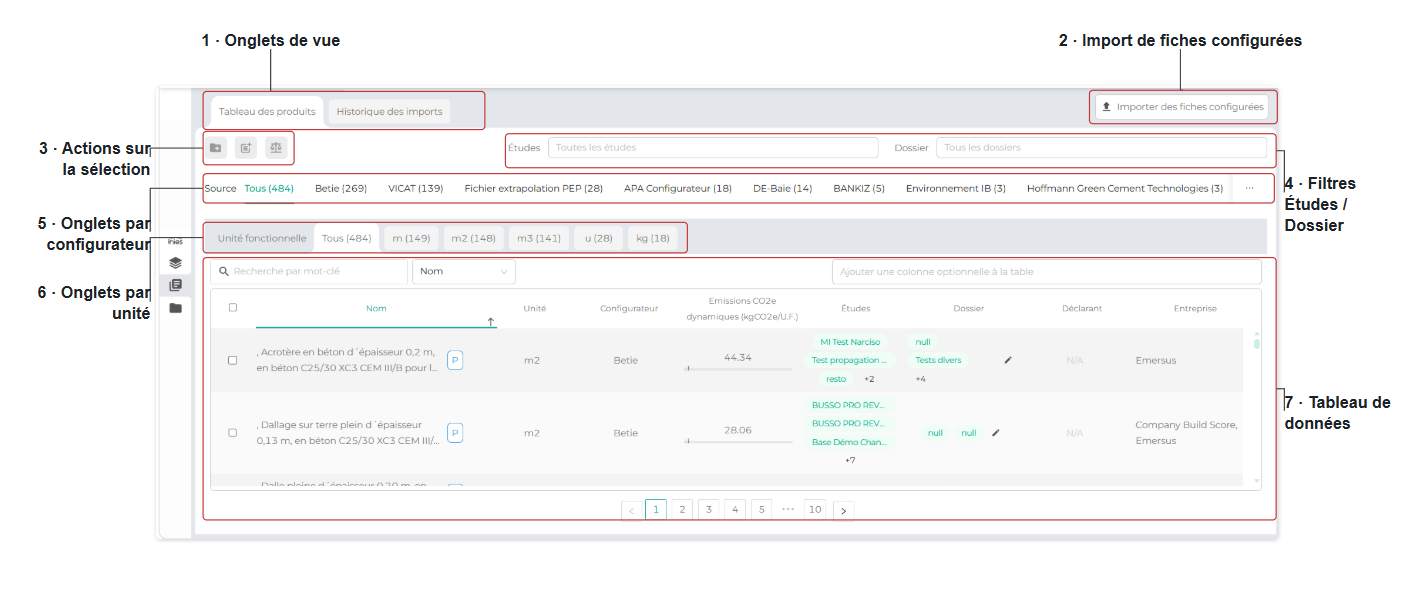
1 · Onglets de vue
Vous permet de choisir entre la vue « Tableau des produits » (liste des fiches configurées) et la vue « Historique des imports ».
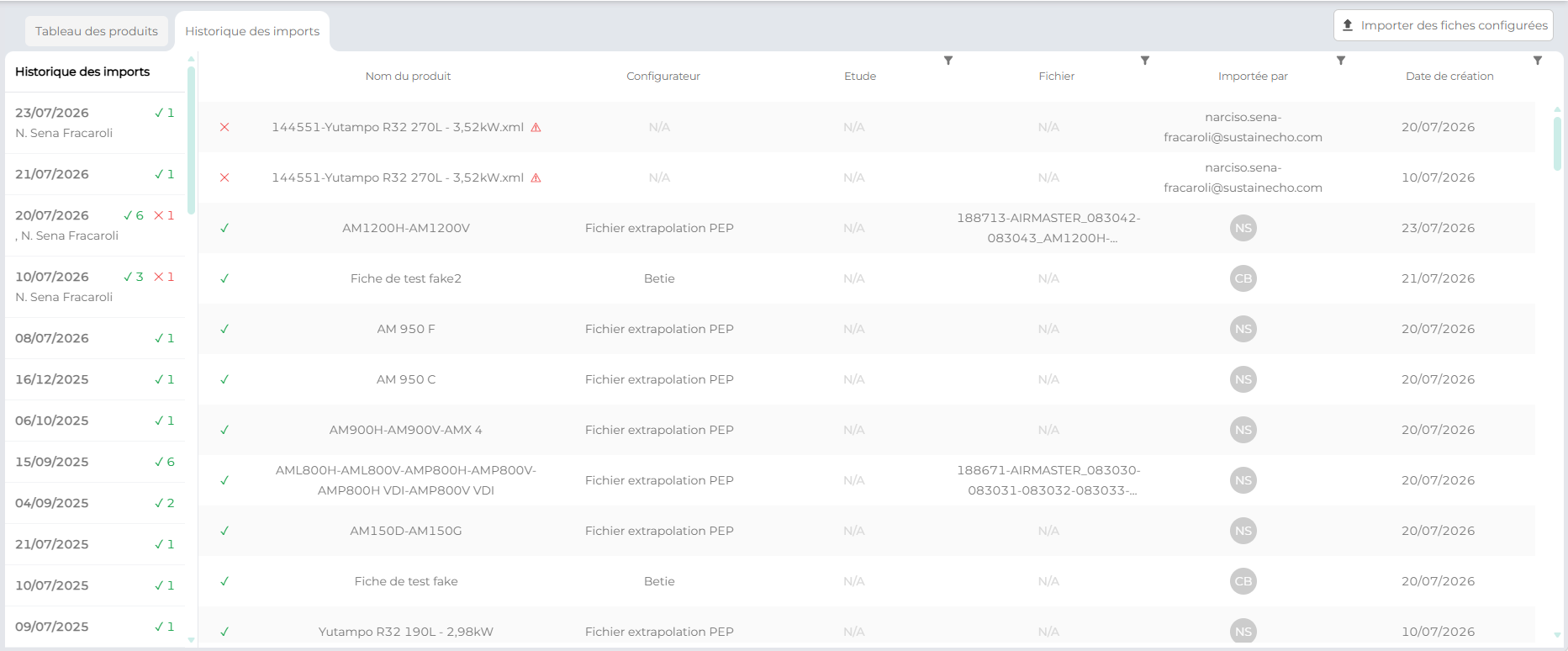
La vue « Historique des imports » vous permet de retrouver la date à laquelle les fiches ont été importées, l'étude où elles ont été importées, les fiches concernées par des erreurs d'import ainsi que la personne qui les a importées :
2 · Import de fiches configurées
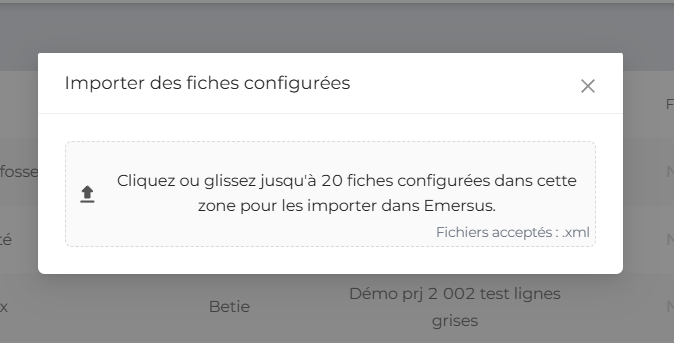
Vous pouvez importer des fiches configurées directement en cliquant sur le bouton « Importer des fiches configurées ». Vous pouvez importer jusqu'à 20 fiches au format XML d'un coup.
3 · Actions sur la sélection
Une fois vos fiches sélectionnées, vous pouvez :
- Les ajouter à une sélection, vous pourrez ensuite les retrouver dans l'onglet dédié de la bibliothèque.
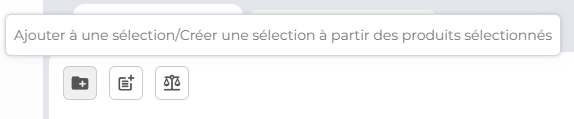
- Les ajouter à un macro-composant, vous pourrez ensuite les retrouver dans l'onglet dédié de la bibliothèque et sur le module Concept.
- Comparer les fiches sélectionnées.
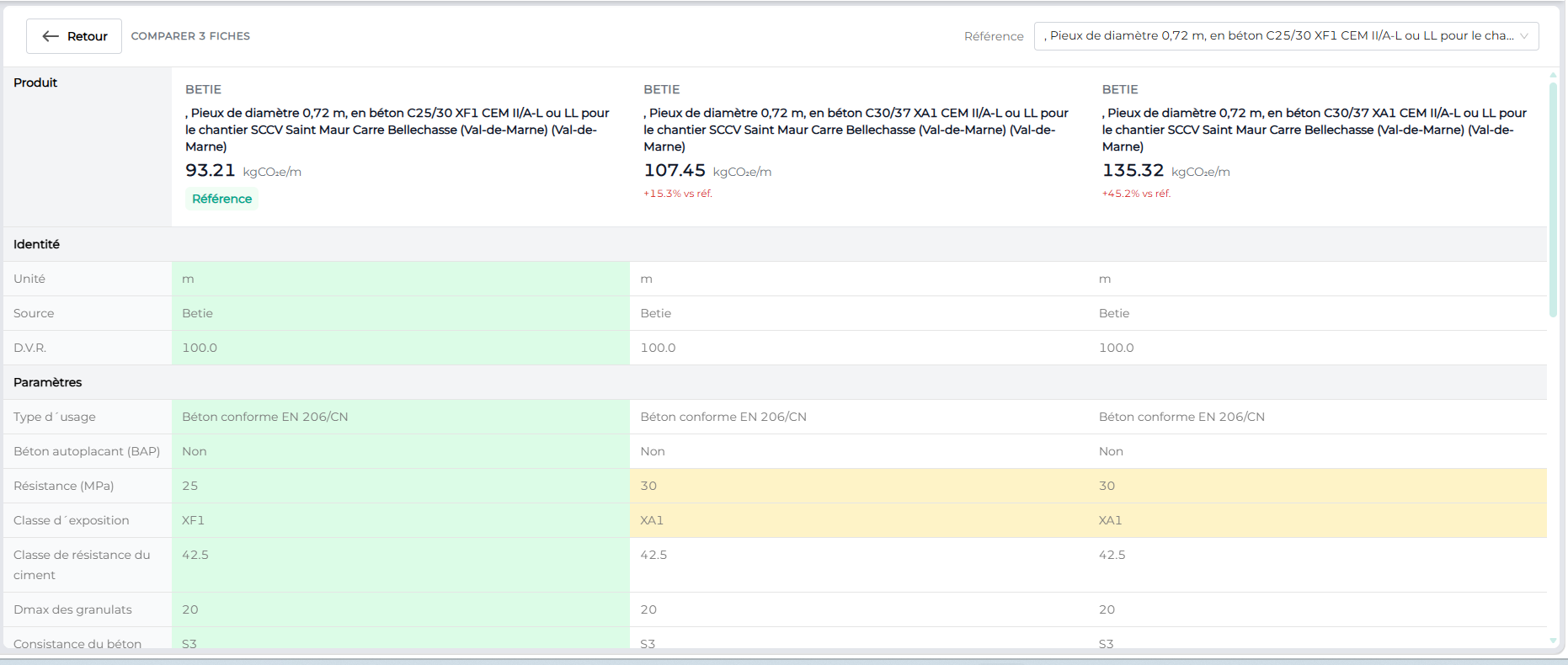
La comparaison de fiche vous permet de comparer jusqu'à 20 fiches. Retrouvez et comparez le détail des informations de chaque fiche.
4 · Filtres Études / Dossier

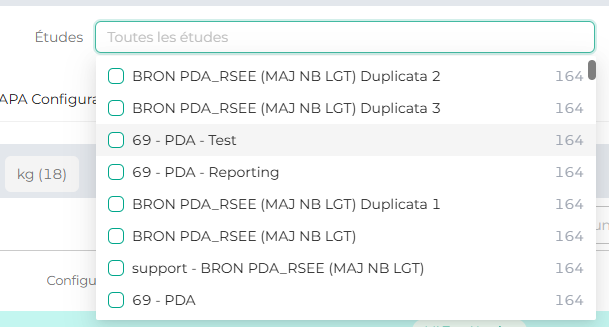
Sélectionnez l'étude qui vous intéresse pour n'afficher que les fiches configurées présentes dans cette étude.
Sélectionnez le dossier de fiches qui vous intéresse pour n'afficher que les fiches présentes dans ce dossier.
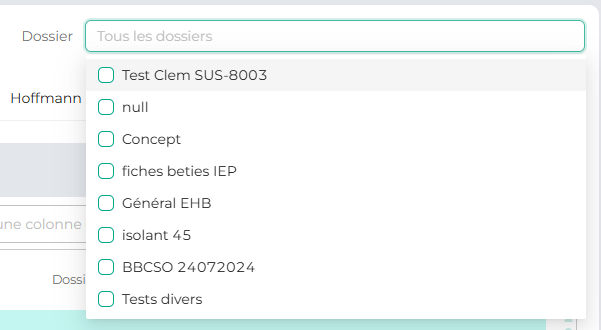
Retrouvez le dossier auquel appartient chaque fiche directement dans le tableau.
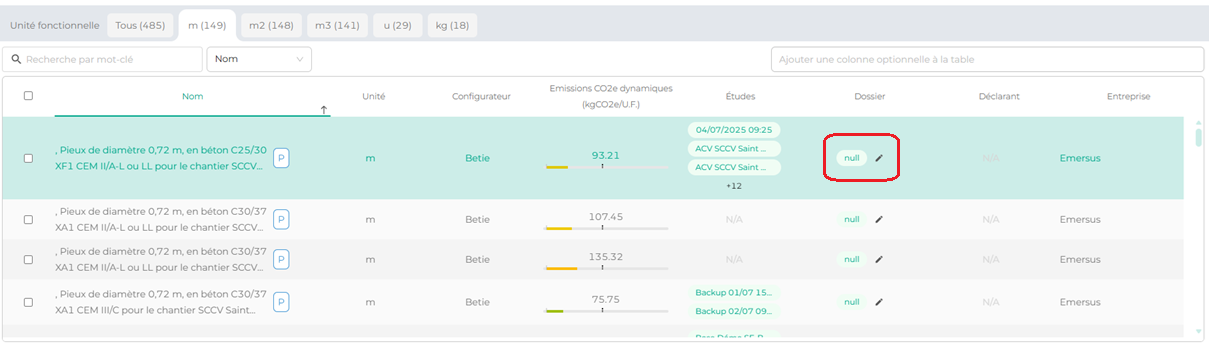
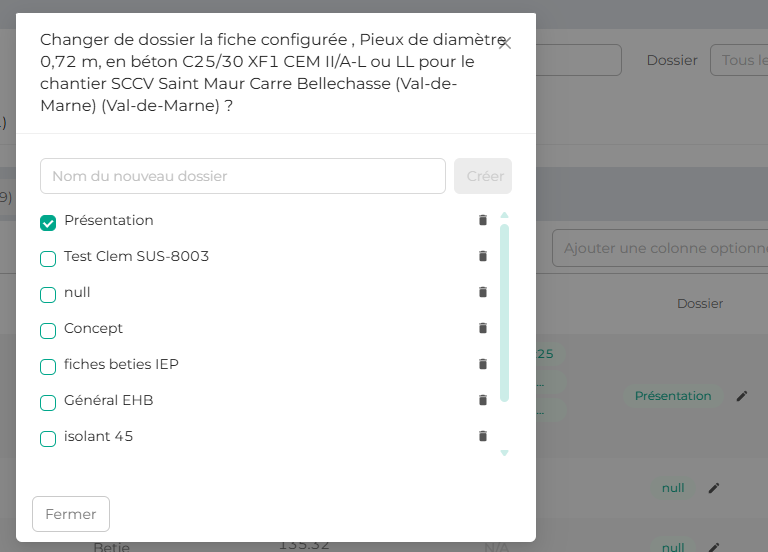
Vous pouvez rattacher une fiche à un dossier ou créer un nouveau dossier en cliquant sur le crayon, directement dans la colonne « Dossier » :
5 · Onglets par configurateur
Vos fiches sont triées par configurateur.

6 · Onglets par unité
Vos fiches sont également triées par unité fonctionnelle.

7 · Tableau de données
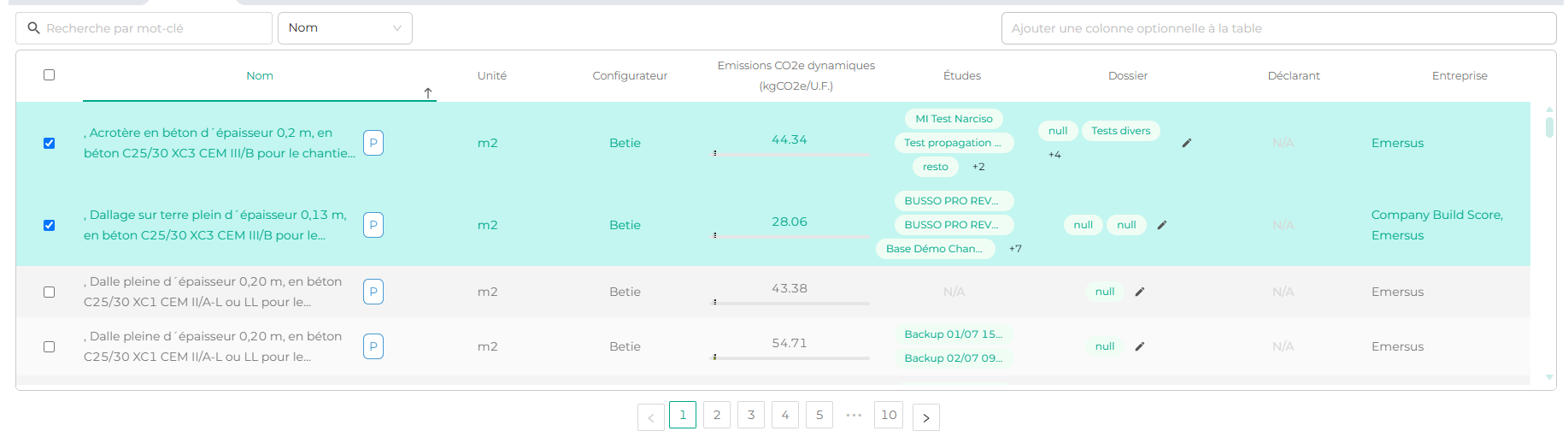
Le tableau des données est l'endroit où vous retrouvez le détail de vos fiches :
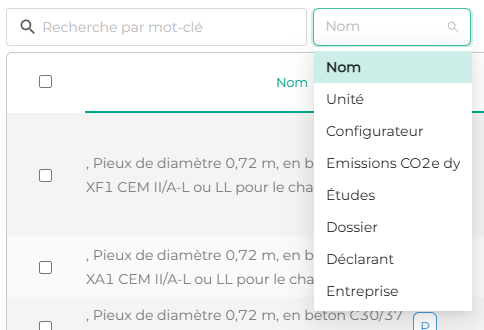
- Effectuez des recherches par mots clés parmi les champs disponibles.
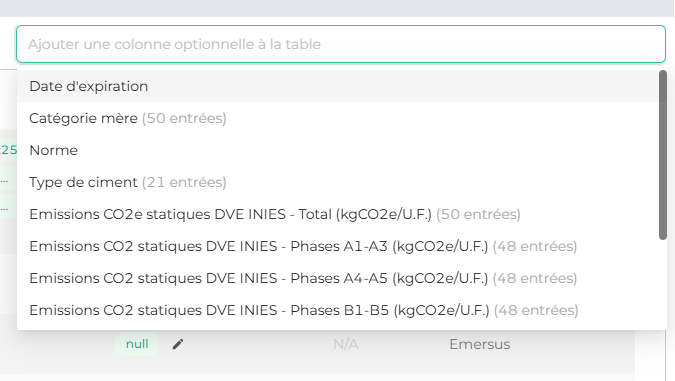
- Ajoutez des colonnes à la sélection.
Was this article helpful?
That’s Great!
Thank you for your feedback
Sorry! We couldn't be helpful
Thank you for your feedback
Feedback sent
We appreciate your effort and will try to fix the article