Les Résultats sont calculés à partir de ce qui est saisi dans la Réalisation. Pour faire évoluer un résultat, il faut donc revenir dans la Réalisation. Plusieurs éléments des Résultats y mènent directement, au bon panneau et sur la bonne zone. On passe ainsi du constat à la correction sans chercher la ligne ou le paramètre concerné.
1 · Vue d’ensemble
| Élément des Résultats | Onglet | Destination dans la Réalisation |
|---|---|---|
| Voir les lignes concernées (sous-lot) | Indicateurs de qualité | Lignes du sous-lot, triées par émission |
| Voir les lignes concernées (composant) | Vision par composant | Lignes portant le nom du composant |
| Afficher dans la réalisation | Vision par composant | Toutes les lignes, triées par émission |
| Optimiser | Vision par composant | Module d’optimisation des fiches |
| Champs requis manquants | Seuils et réglementations | Panneau où saisir le champ |
| Compléter les onglets… | Seuils et réglementations | Premier onglet incomplet |
| Paramètres | En-tête (tous onglets) | Paramètres de l’étude |
2 · Retrouver les lignes d’un sous-lot ou d’un composant
Dans les graphiques Emissions par sous-lot (Indicateurs de qualité) et Emissions par composant (Vision par composant), l’info-bulle de chaque barre propose le lien « Voir les lignes concernées ». Il ouvre le panneau Composants de la Réalisation :
- Pour un sous-lot, filtré sur ce sous-lot et trié par émission décroissante ;
- Pour un composant, avec une recherche sur son nom.
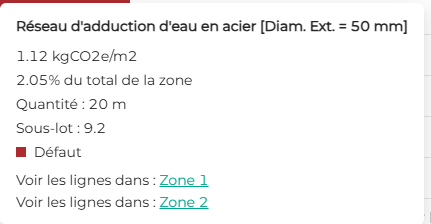
En Bâtiment total, le lien devient « Voir les lignes dans : » suivi des zones qui contiennent ce sous-lot ou ce composant.
Depuis l’onglet Indicateurs de qualité :
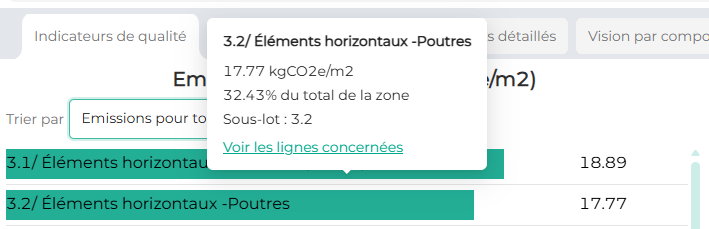
Accéder aux éléments concernés de ce sous-lot :

Ou depuis l’onglet Vision par composant :
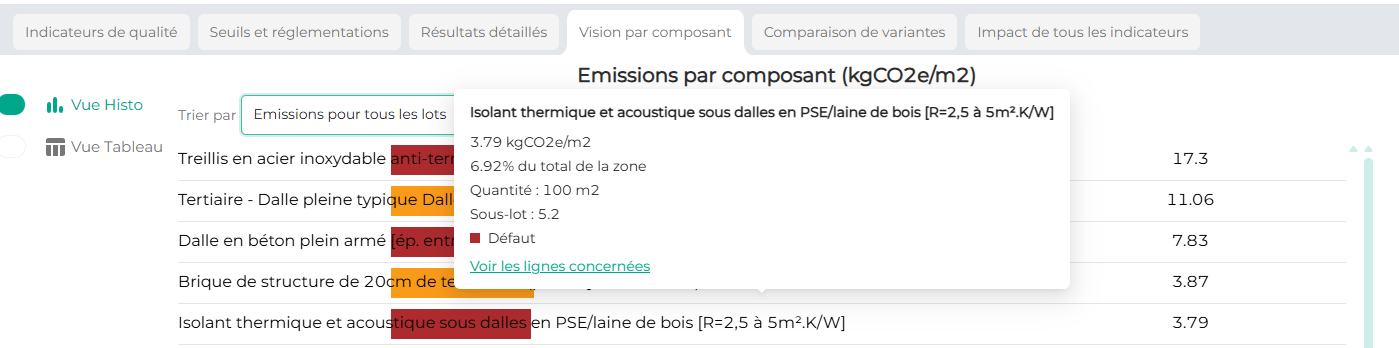
En vue Bâtiment total :
3 · « Afficher dans la réalisation » et « Optimiser »
Sous le graphique des émissions par composant (Vision par composant, Vue Histogramme) :
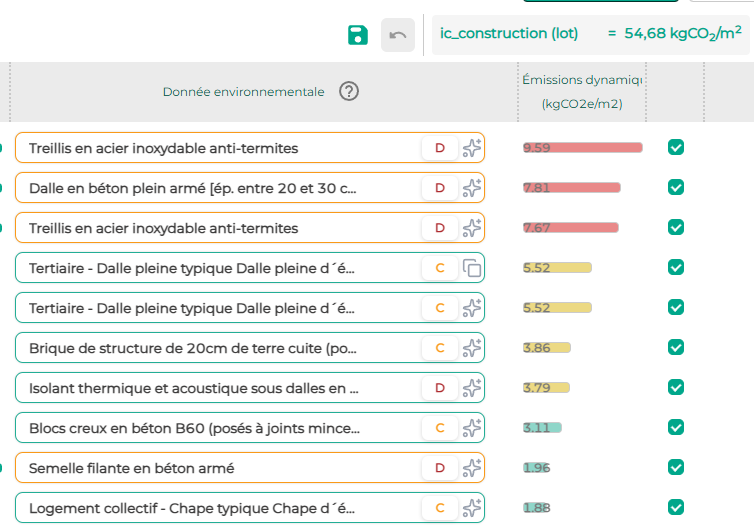
- Afficher dans la réalisation ouvre le panneau Composants trié par émission décroissante, sans filtre. Les postes les plus lourds apparaissent en tête.
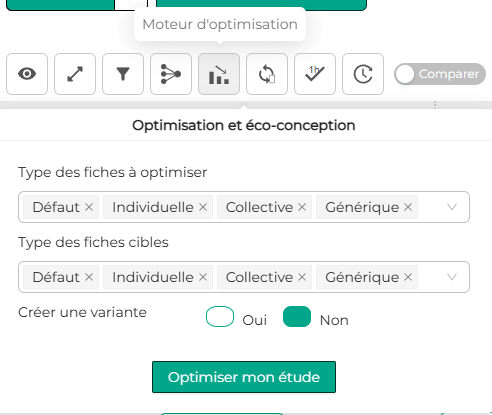
- Optimiser ouvre le même panneau avec le module d’éco-conception, pour chercher des alternatives moins émissives.
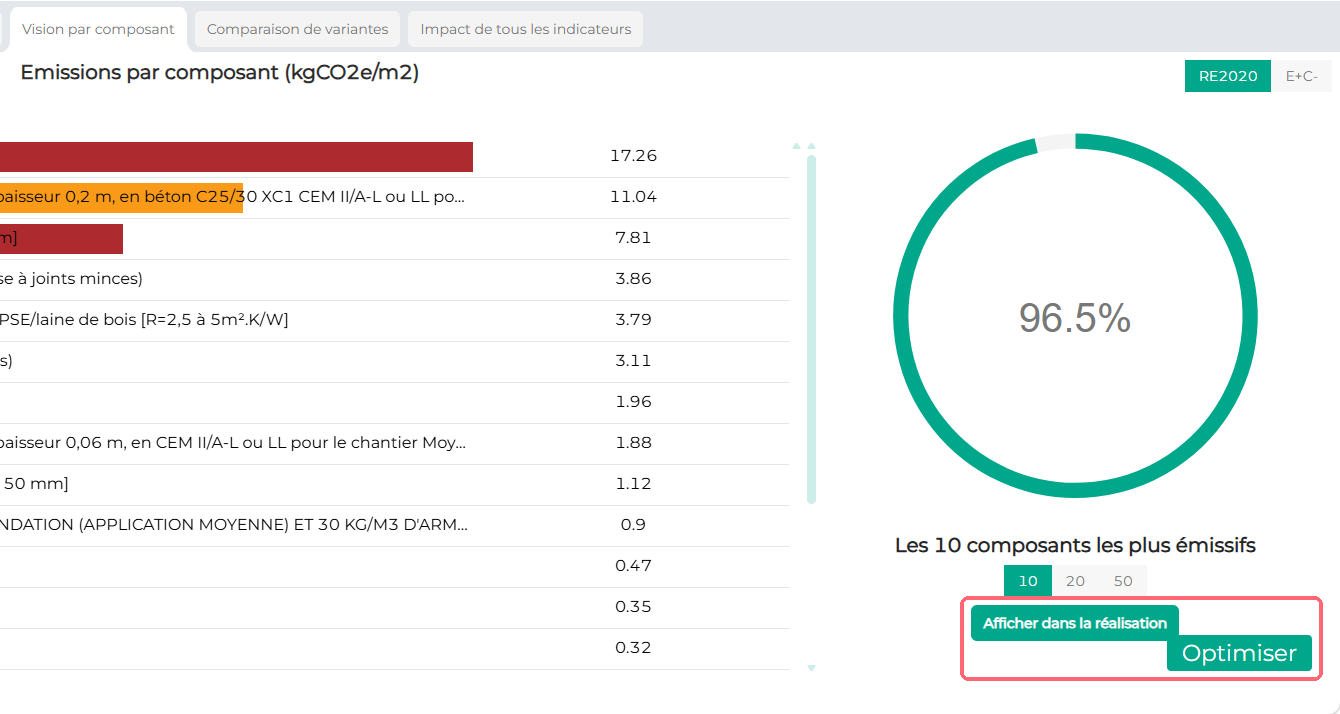
La Réalisation ouverte par « Afficher dans la réalisation » :
L’accès à l’optimisation des fiches par « Optimiser » :
4 · Compléter les données manquantes
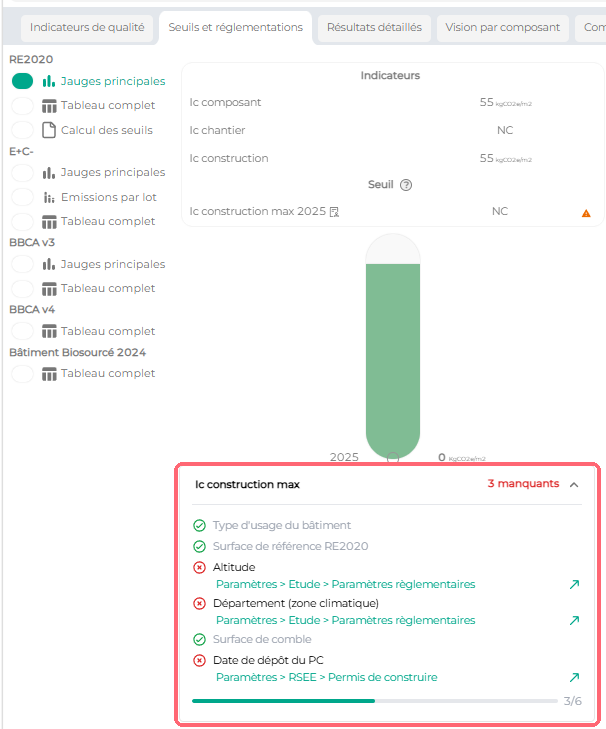
Sous les jauges de Seuils et réglementations (et des jauges E+C-), un encadré liste les champs requis encore manquants. Chacun renvoie au panneau où il se saisit :
| Lien | Exemples de champs |
|---|---|
| Paramètres > Etude > Paramètres règlementaires | Altitude, département |
| Paramètres > RSEE > Permis de construire | Date de dépôt du PC |
| Onglet Énergie > Données énergétiques | Données d’Ic énergie et Eges énergie |
| Paramètres > Zone / Bâtiment / Chantier | Données de la zone, du bâtiment, du chantier |
En Bâtiment total, la liste est donnée zone par zone, et chaque lien ouvre la zone concernée.
Quand un indicateur ne peut pas être calculé, le lien « Compléter les onglets… » affiché sous sa jauge ouvre le premier onglet de la Réalisation jugé incomplet.
5 · Autres accès
- Paramètres, dans l’en-tête des Résultats, ouvre les paramètres de l’étude.
- En cas d’erreur d’export RSEE (fenêtre « Exporter mon étude »), les boutons « Paramètres » ou « Paramètres <contributeur> » ouvrent le panneau à corriger, sur la bonne zone et le bon bâtiment.
6 · Quelle zone s’ouvre ?
La Réalisation reprend le bâtiment et la zone sélectionnés dans les Résultats. En Bâtiment total, elle s’ouvre sur la première zone du bâtiment, sauf si le lien désigne une zone précise (« Voir les lignes dans : », champs requis par zone).
Was this article helpful?
That’s Great!
Thank you for your feedback
Sorry! We couldn't be helpful
Thank you for your feedback
Feedback sent
We appreciate your effort and will try to fix the article