Lorsque vous cherchez vos FDES sur emersus, plusieurs méthodes sont utilisables. Vous pouvez consulter nos articles qui traitent de la recherche et du filtre (Rechercher et filtrer dans la Réalisation : emersus) ou d'autres modalités pour trouver d'autres FDES (Choisir d'autres FDES : emersus).
En août 2026, dans la continuité de retours de plusieurs clients, emersus développe une nouvelle fonctionnalité qui vous permet de faire vos recherches en vous appuyant davantage sur l'arborescence d'INIES.
Ouvrez le module de recherche et cliquez sur « Parcourir les résultats par catégorie » :
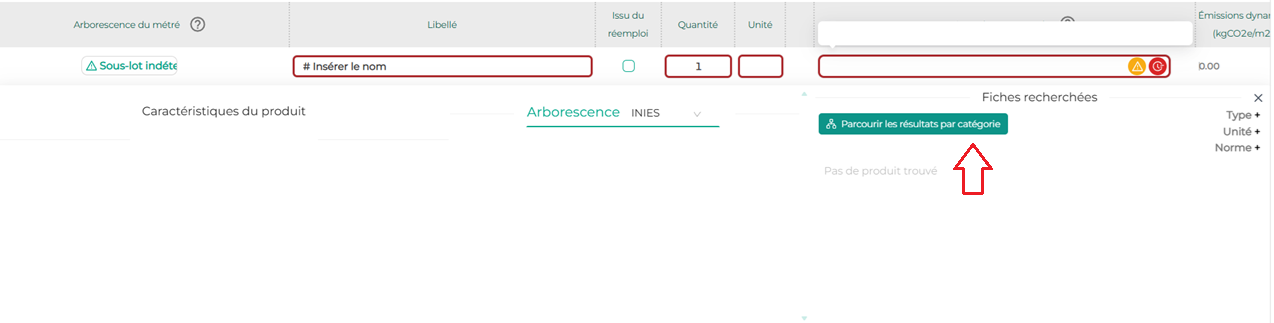
Une nouvelle fenêtre s'ouvre alors :
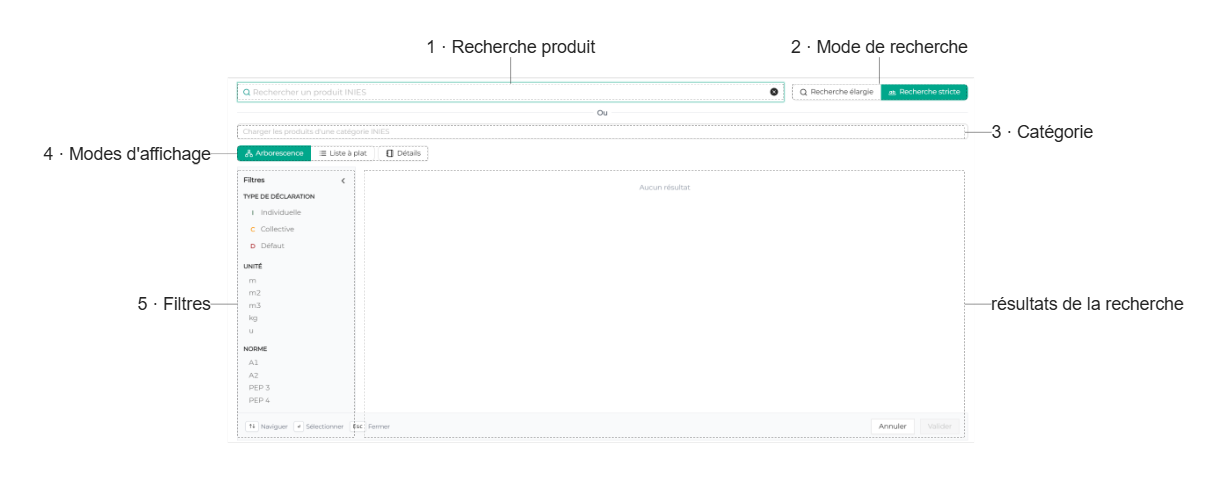
1 · Recherche produit
Barre de recherche pour renseigner le produit à chercher dans l'arborescence INIES.
Renseignez le libellé du matériau que vous recherchez et retrouvez les propositions de fiches dans la logique de l'arborescence d'INIES.
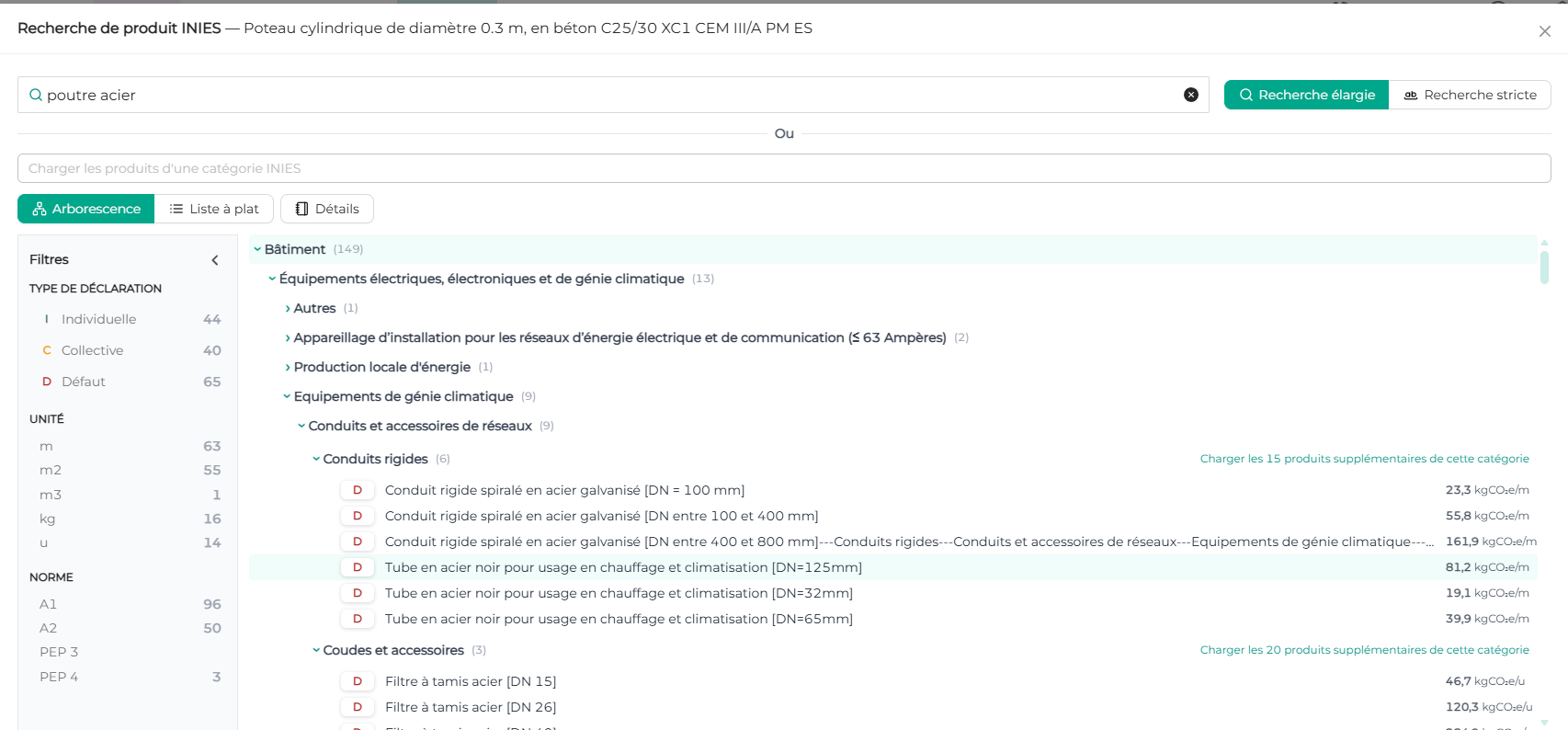
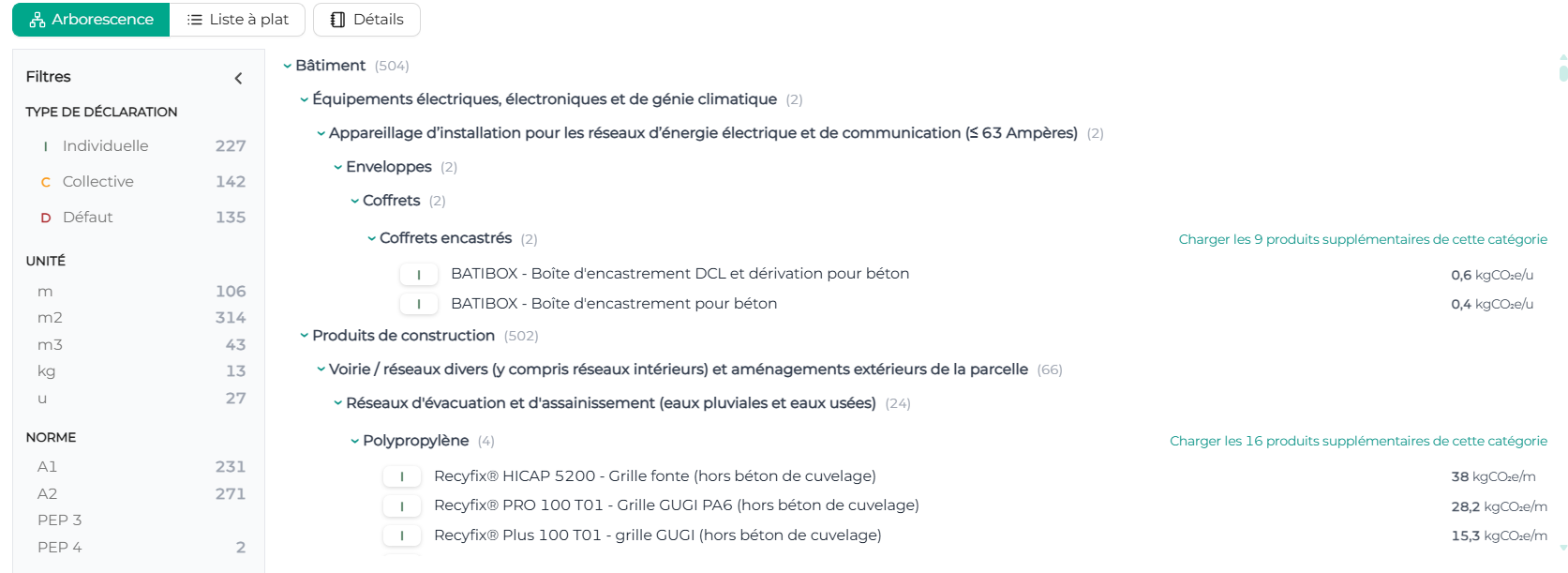
L'affichage proposé par emersus se concentre sur les éléments qui correspondent aux mots clés tapés. Il est toutefois possible d'afficher les autres fiches présentes dans chaque catégorie en cliquant sur « Charger les x produits supplémentaires de cette catégorie » :

En choisissant d'afficher ces produits, le mode de recherche passe automatiquement de la recherche par mots clés à la recherche par catégorie (voir le point 2, Mode de recherche) :
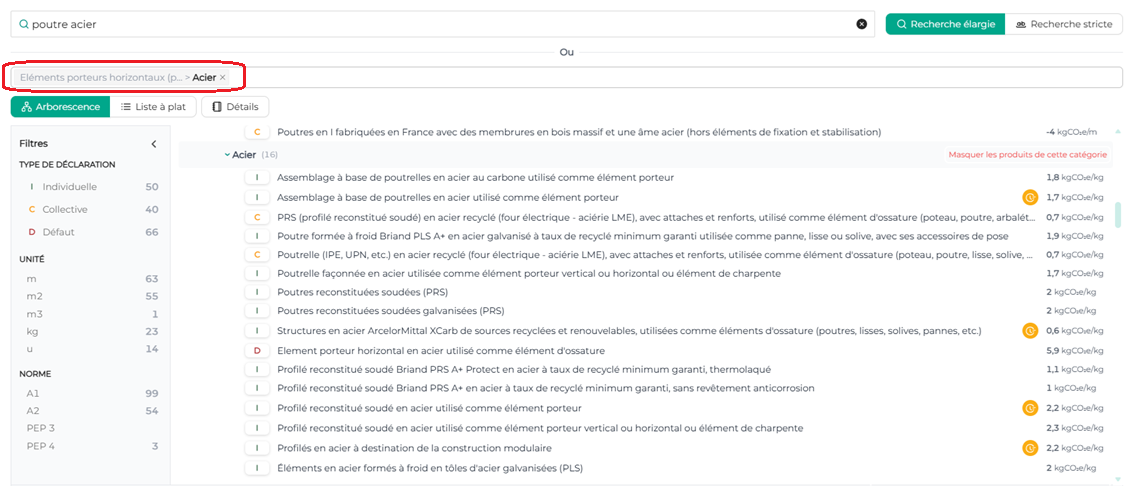
2 · Mode de recherche
Choix entre la recherche stricte (mots clés exacts) et la recherche élargie.
Changez de mode de recherche pour rendre la recherche plus permissive.
La recherche stricte est la recherche qui est la plus proche du fonctionnement d'INIES :

La recherche élargie est plus permissive et s'approche davantage des modèles de prédiction développés par emersus :

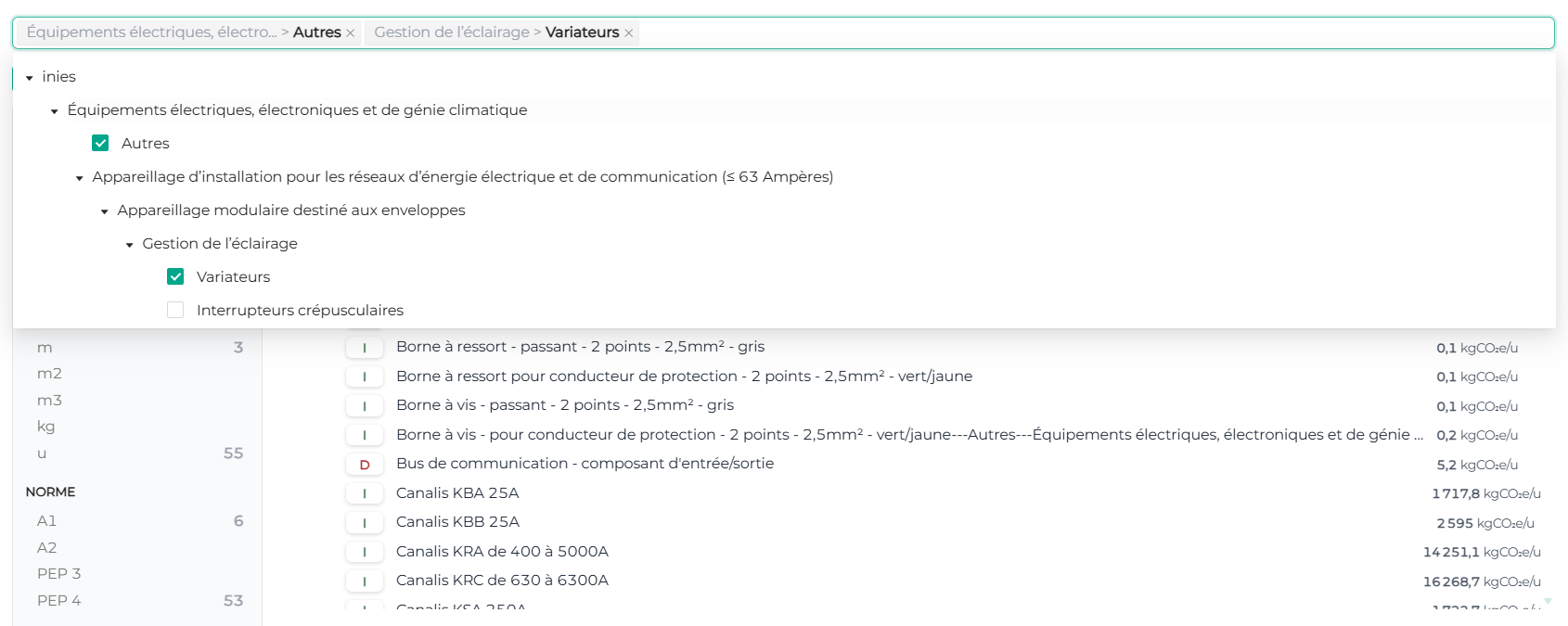
3 · Catégorie
Sélectionnez directement une catégorie d'INIES pour afficher toutes les FDES qu'elle contient.
4 · Modes d'affichage
Choisissez le mode d'affichage des fiches.
Sélectionnez « Arborescence » pour afficher l'arborescence d'INIES dans les résultats.
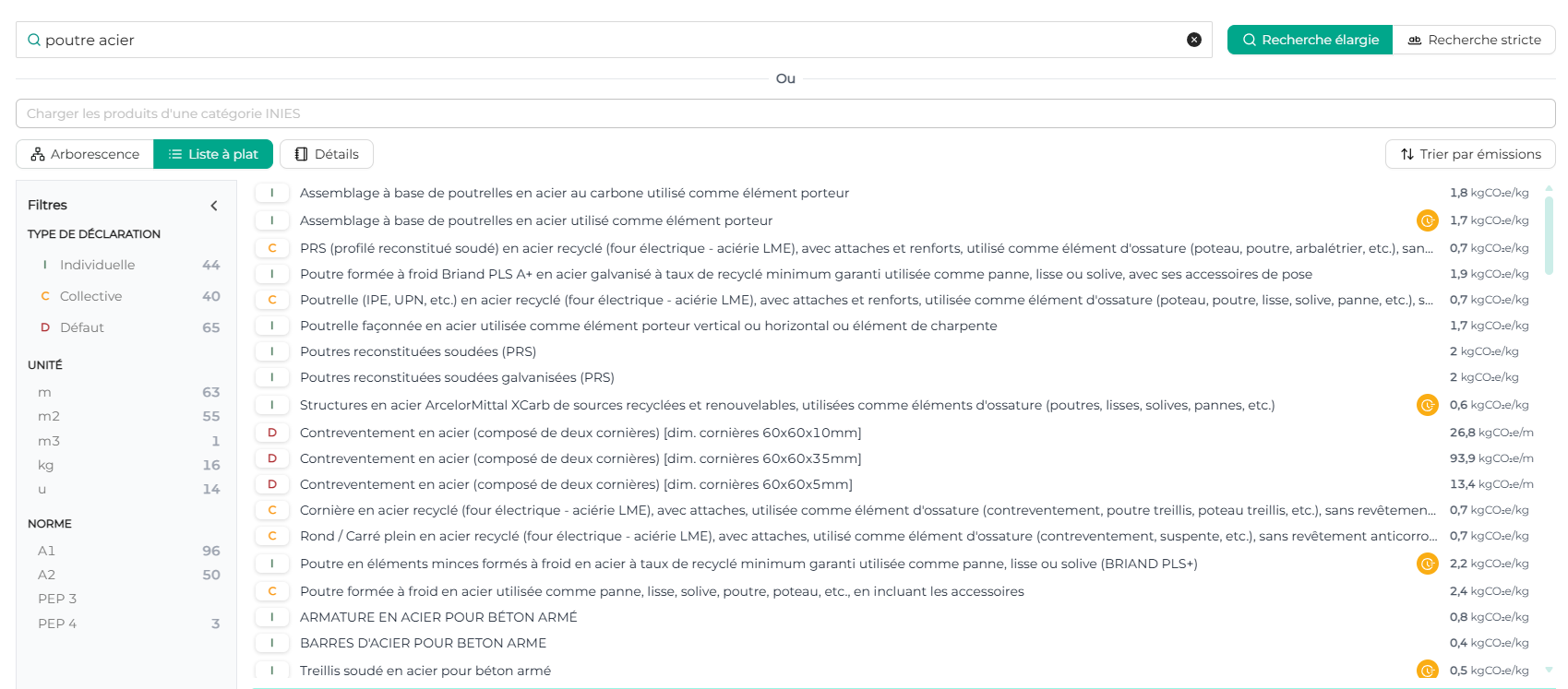
Sélectionnez « Liste à plat » pour uniquement afficher les fiches les unes après les autres.
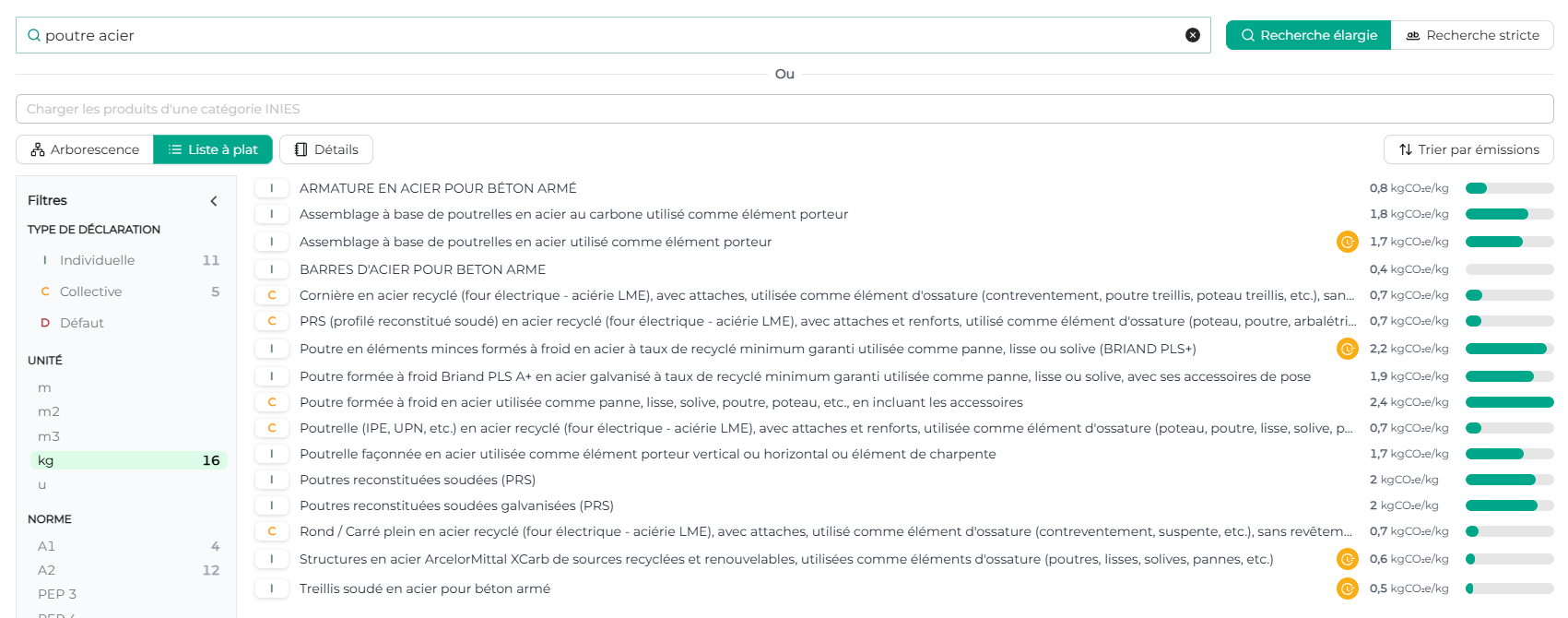
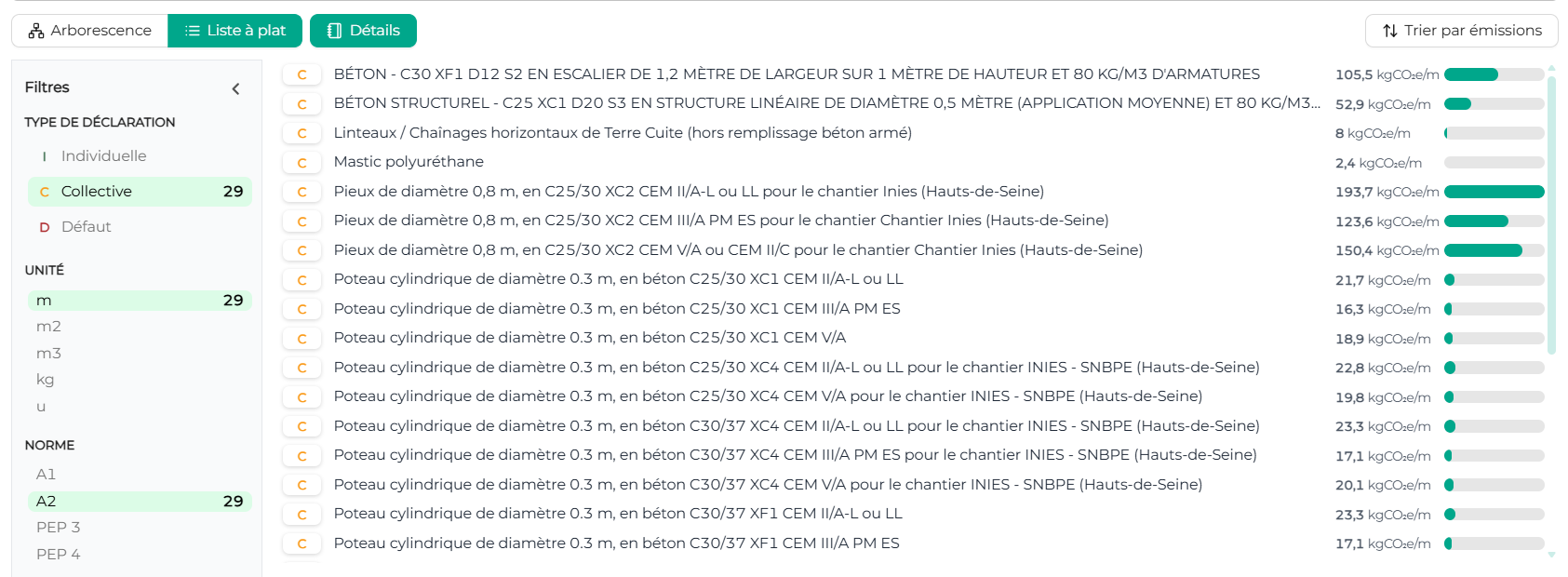
Si toutes les fiches s'expriment dans la même unité fonctionnelle, une barre de comparaison apparaît.
Sélectionnez « Détails » pour faire apparaître une infobulle au survol des fiches et ainsi avoir plus d'informations sur la fiche.
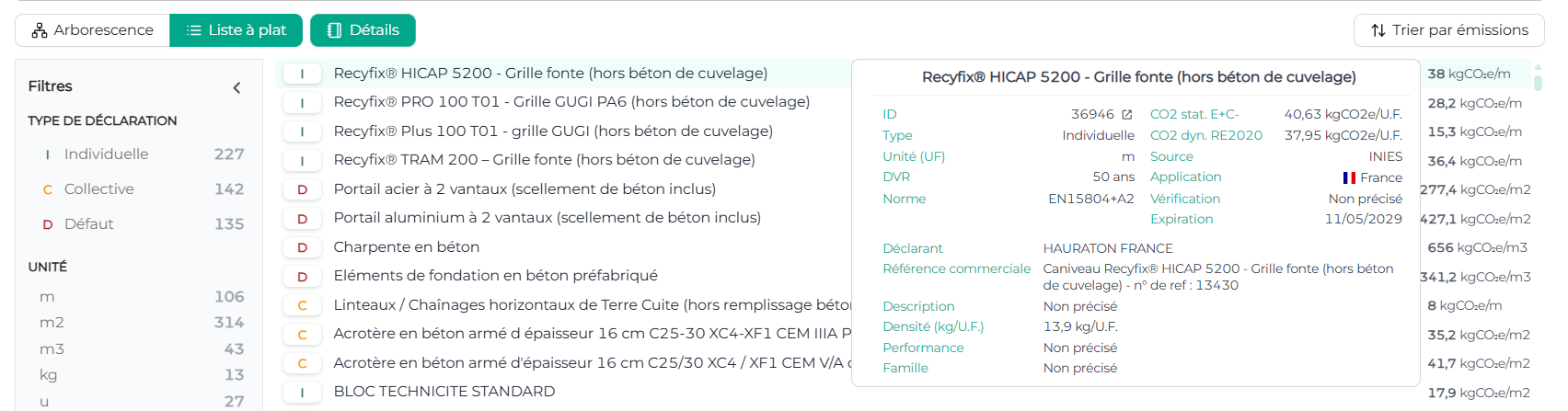
5 · Filtres
Application de filtres à la sélection.
Filtrez la recherche selon le type de fiche, l'unité et/ou la norme.
Sélectionner une fiche et naviguer au clavier
Une fois votre recherche effectuée, sélectionnez la fiche qui vous intéresse et retrouvez-la directement sur emersus.
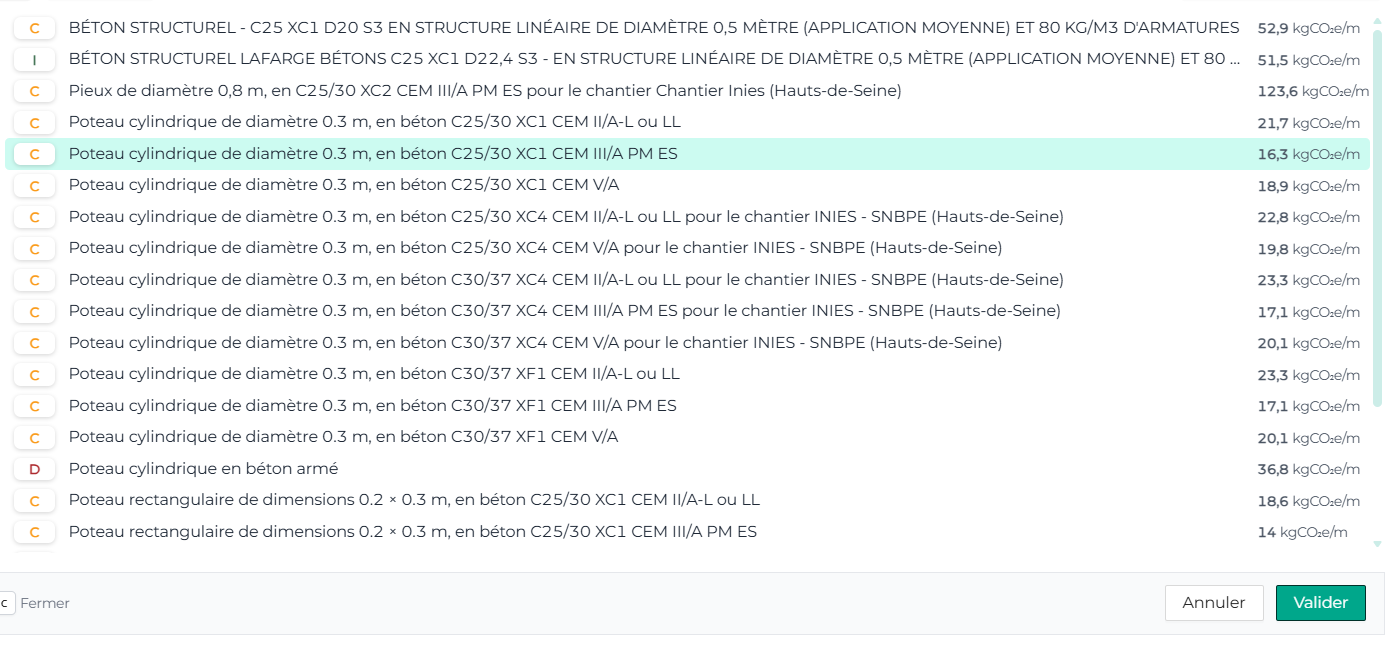

Vous pouvez également utiliser les flèches directionnelles (haut et bas) pour naviguer dans la sélection, appuyer sur Entrée pour valider la sélection d'une fiche et sur Échap pour quitter la vue « Recherche arborescence INIES ».
Was this article helpful?
That’s Great!
Thank you for your feedback
Sorry! We couldn't be helpful
Thank you for your feedback
Feedback sent
We appreciate your effort and will try to fix the article