Ce guide explique pourquoi l’export RSEE peut échouer après l’import d’un RSET et comment corriger rapidement le problème des zones contenant des lots vides.
Symptôme
Au moment de l’export RSEE, un message du type apparaît :
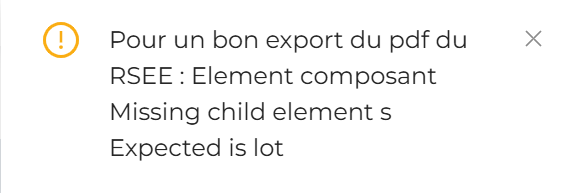
Traduction : dans au moins une zone, Emersus trouve un lot conventionnel présent mais sans lignes (aucun produit/quantité). Le validateur RSEE attend un élément <lot> avec du contenu.
Pourquoi cela arrive (cas le plus fréquent)
Vous avez démarré l’étude avec 1 zone (déjà remplie), puis vous importez un RSET qui contient 2 zones (ex. traversante / non traversante). Emersus crée la nouvelle zone, mais sans contenus.
⚠️ Attention : dupliquer une zone entière depuis l’interface crée une troisième zone (Z3), et la zone créée par le RSET (Z2) reste vide. D’où l’erreur.
Deux façons correctes de corriger
Option A — Dupliquer les lots un par un vers la zone vide (recommandé, sans réimport)
- Ouvrez la zone remplie (Z1).
Pour chaque lot, utilisez Dupliquer → Vers [Z2] (la zone vide issue du RSET).
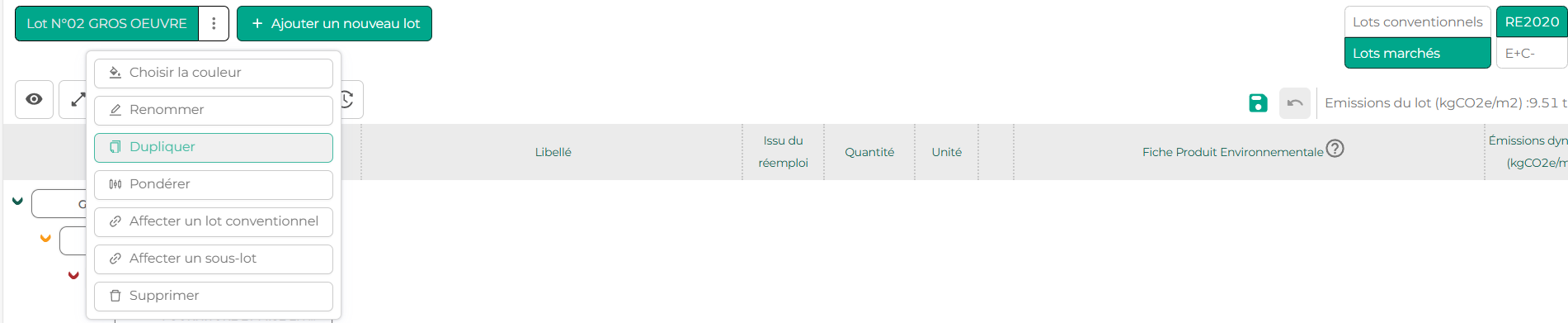
- Vérifiez que tous les lots de Z2 ont bien au moins une ligne.
Pondérez les zones au prorata des surfaces :
Facteur Z1 = SZ1/(SZ1+SZ2)
Facteur Z2 = SZ2/(SZ1+SZ2)
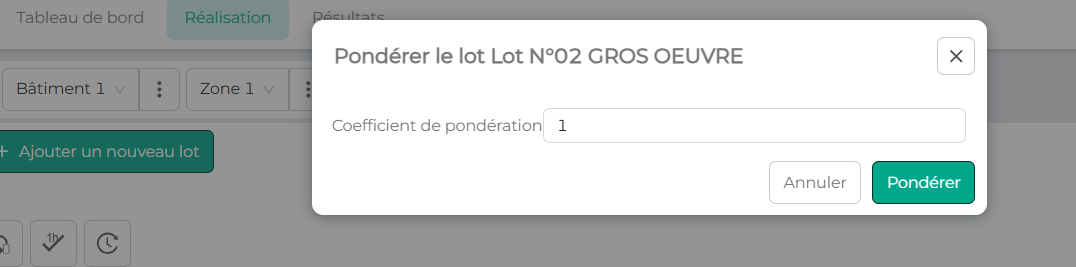
Avantage : pas de modification d’index, pas de réimport ; rapide et sûr.
Option B — Dupliquer la zone entière, puis changer les index et réimporter le RSET
À utiliser seulement si vous devez copier toute la zone d’un bloc.
Dupliquez la zone remplie depuis le tableau de bord→ cela crée Z3 (copie de Z1).
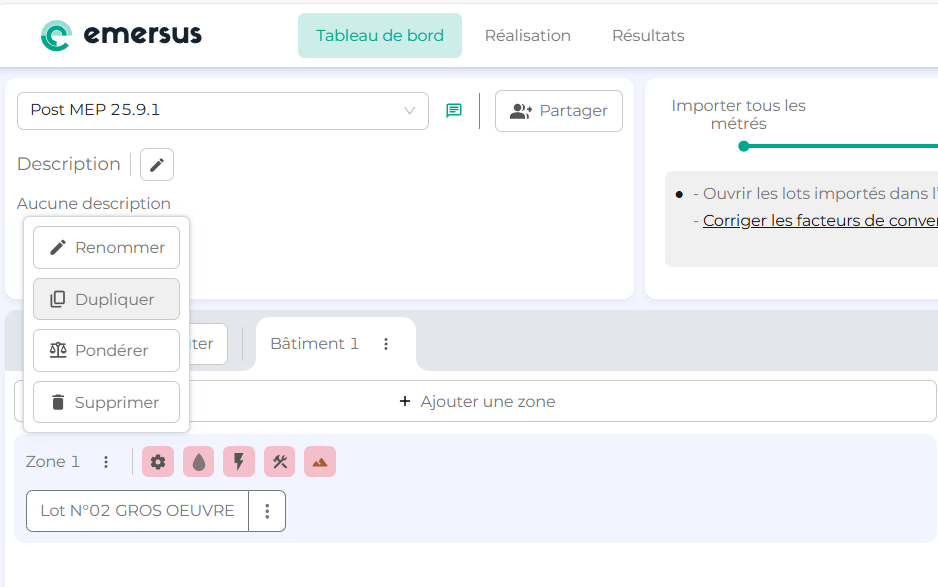
Ajustez les index des zones pour que les noms/indices correspondent à ceux attendus par le RSET (ex. Z1 = traversante, Z2 = non traversante ;mettez Z3 à la place de Z2 selon la convention souhaitée ).
Réimportez le RSET pour que l’outil re-map correctement les zones (Z1/Z2).
- Supprimez l’ancienne zone vide si elle n’est plus utile.
Pondérez Z1 et Z2 comme ci-dessus.
Avantage : copie “massive” ; Inconvénient : nécessite une cohérence stricte des index + un réimport.
Exemple:
Zone traversante : S_A = 420 m².
Zone non traversante : S_B = 280 m².
Facteurs : A = 420 / (420+280) = 0,60 et B = 280 / (420+280) = 0,40Après duplication des lots, appliquez 0,60 à la zone traversante et 0,40 à la zone non traversante.
Bonnes pratiques pour éviter le problème
Importer le RSET au début de l’étude, avant de saisir manuellement, pour éviter les écarts de structure (zones/lots).
Lorsqu’un RSET ajoute des zones, dupliquer immédiatement les lots depuis la zone déjà renseignée, puis pondérer.
En cas de zones très différentes, préférez supprimer les lots non utilisés dans la zone concernée.
FAQ
Q. Dois-je toujours dupliquer tous les lots ?
R. Oui, sauf si un lot ne s’applique vraiment pas à la zone : dans ce cas, supprimez-le de cette zone pour ne pas laisser de lot vide.
Q. Comment savoir quelle zone est vide ?
R. Dans la Réalisation, ouvrez chaque zone : un lot sans composant est entouré en rouge. Le Tableau de bord vous permet aussi de contrôler les pondérations et de visualiser rapidement les contenus.
Q. Après duplication, mes quantités sont doublées ?
R. C’est normal avant pondération. L’application des facteurs repartit les quantités/impacts au pro-rata des surfaces.
Cet article a-t-il été utile ?
C'est super !
Merci pour votre commentaire
Désolé ! Nous n'avons pas pu vous être utile
Merci pour votre commentaire
Commentaires envoyés
Nous apprécions vos efforts et nous allons corriger l'article