La page d’accueil évolue afin de faciliter le classement et le suivi de vos études.
Au lieu d’afficher toutes les études dans une liste unique, celles-ci peuvent désormais être regroupées par opération, puis organisées par phase.
Une opération correspond au dossier global d’un client ou d’un projet. Elle permet de rassembler au même endroit plusieurs études associées à un même projet, par exemple :
- les différentes phases d’un projet : APS, APD, PRO, EXE ;
- plusieurs variantes d’une même étude ;
- une étude de conception et sa variante de suivi de chantier ;
- plusieurs simulations ou scénarios liés à une même opération.
Cette nouvelle organisation offre une vision plus claire de votre portefeuille de projets et facilite l’accès aux différentes études rattachées à une même opération.
Choisir ou créer une opération lors de la création d’une étude
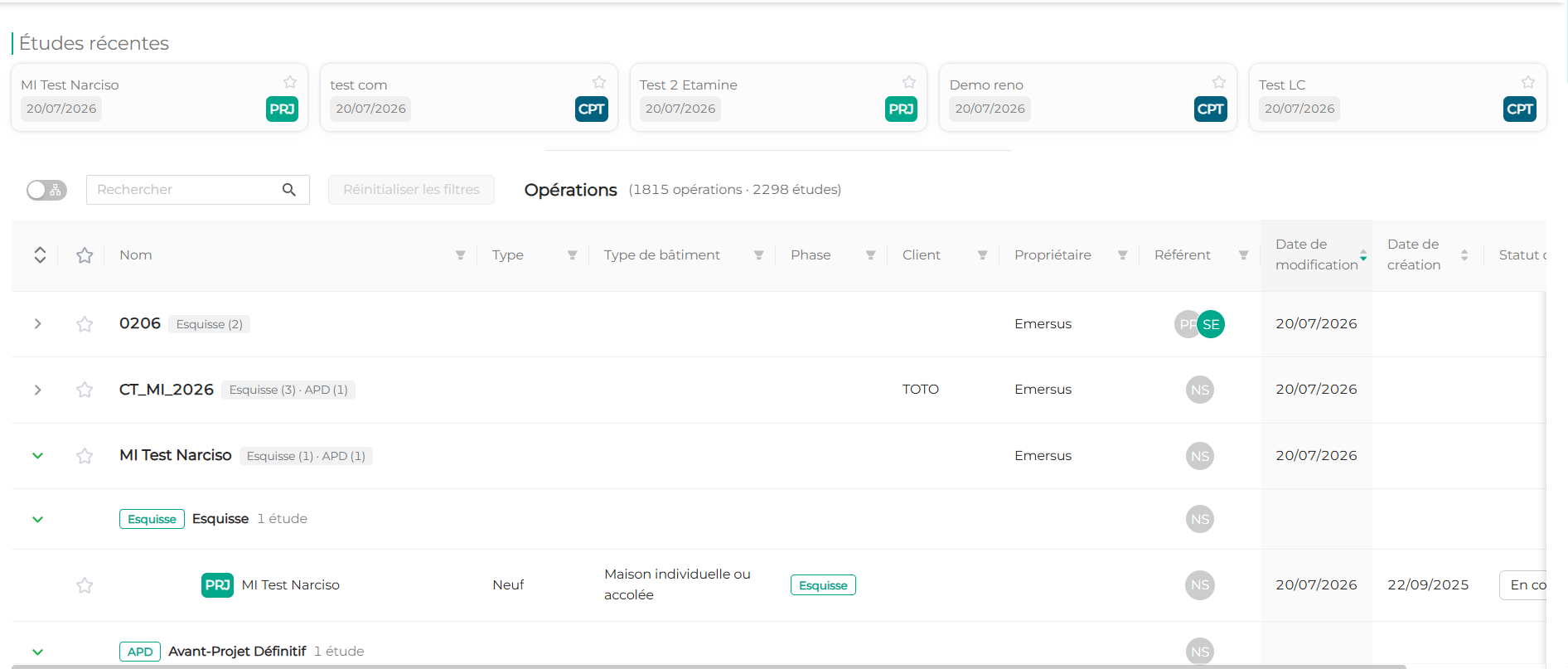
Lors de la création d’une étude, vous pouvez directement l’affecter à une opération.
Deux possibilités sont proposées :
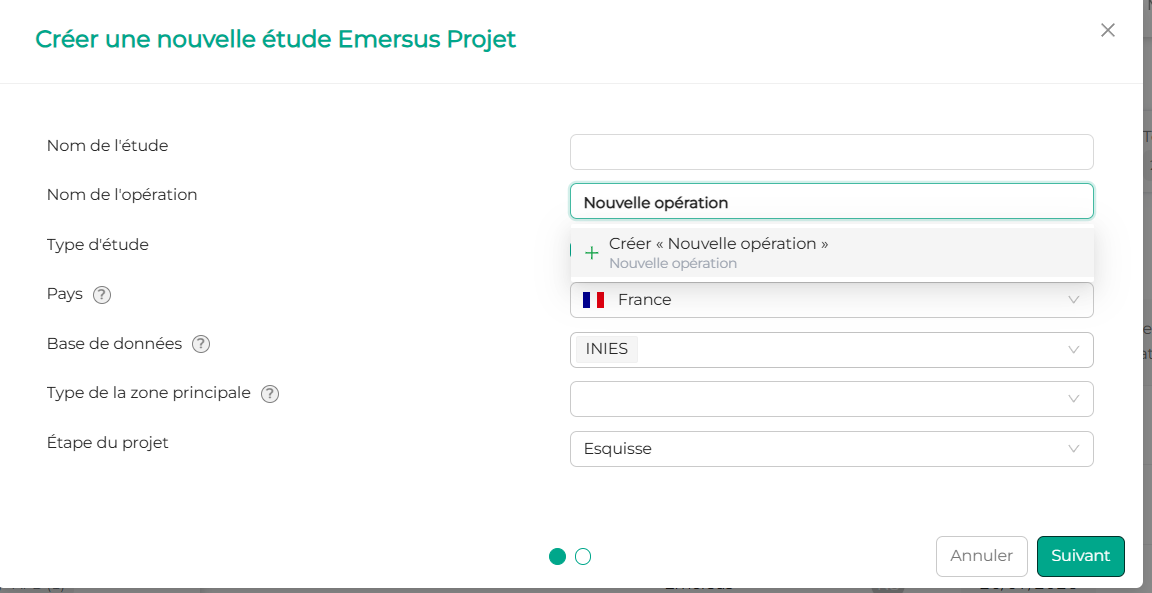
- sélectionner une opération existante dans la liste déroulante ;
- saisir le nom d’une nouvelle opération, puis cliquer sur « + Créer ».
Si l’opération n’existe pas encore, elle est automatiquement créée lors de l’enregistrement de l’étude.
Les informations relatives à l’opération sont ensuite reprises dans les paramètres de la nouvelle étude.
Classement automatique des études existantes
Les études déjà présentes dans votre espace sont également intégrées à cette nouvelle organisation.
Pour chaque étude de base existante, une opération est créée automatiquement à partir :
- du nom de l’étude ;
- du client associé à l’étude.
Les éventuelles variantes sont ensuite rattachées à l’opération correspondant à leur étude de base.
Vous retrouvez ainsi vos études existantes dans une structure organisée, sans avoir à les reclasser manuellement.
Modifier les informations d’une opération
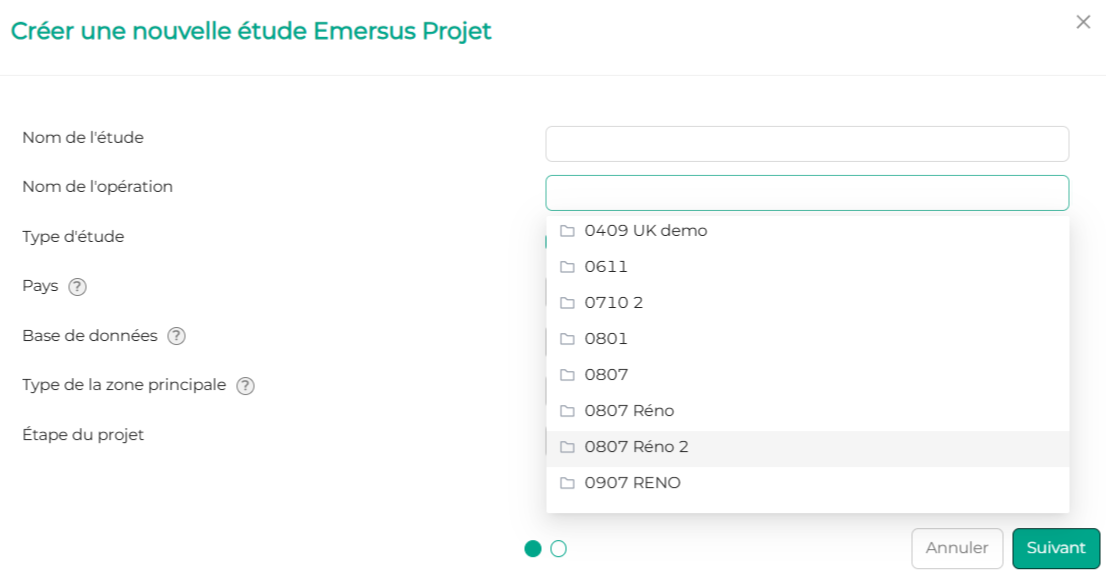
Les paramètres d’une opération peuvent être modifiés depuis la page d’accueil.
En cliquant sur le bouton de paramétrage de l’opération, vous pouvez notamment modifier :
- le nom de l’opération ;
- le client associé à l’opération.
Les études rattachées restent regroupées dans cette opération après la modification de ses informations.

Une nouvelle vue regroupée par opération
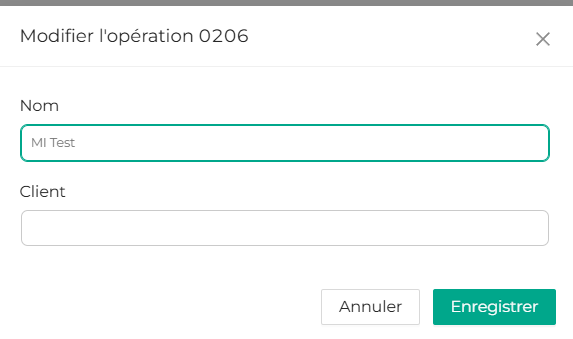
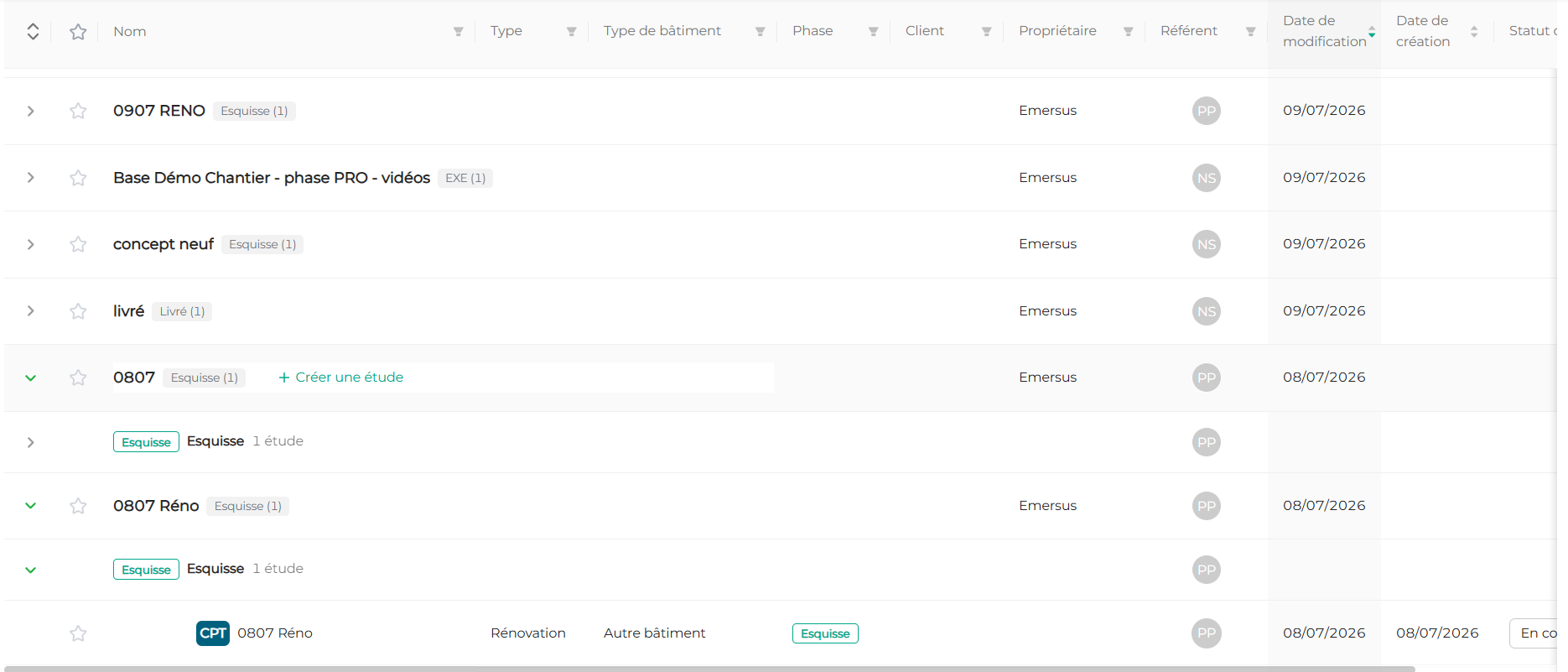
Dans la nouvelle table, les études sont regroupées par opération.
Pour chaque opération, plusieurs informations générales sont affichées :
- le nom de l’opération ;
- l’entreprise propriétaire ;
- le client ;
- la date de dernière modification.
En dépliant une opération, vous accédez à la liste des études qui lui sont rattachées, avec notamment :
- le type d’étude ;
- le nom de l’étude ;
- le type de bâtiment ;
- la phase ;
- le référent ;
- les dates associées ;
- le statut de l’étude.
Les opérations sont triées selon la date de dernière modification de leurs études, afin de faire apparaître en priorité les projets les plus récemment mis à jour.
Seules les études sont cliquables pour accéder à leur contenu. Les actions déjà disponibles, comme le changement de statut, restent accessibles.
Déplier ou replier les opérations
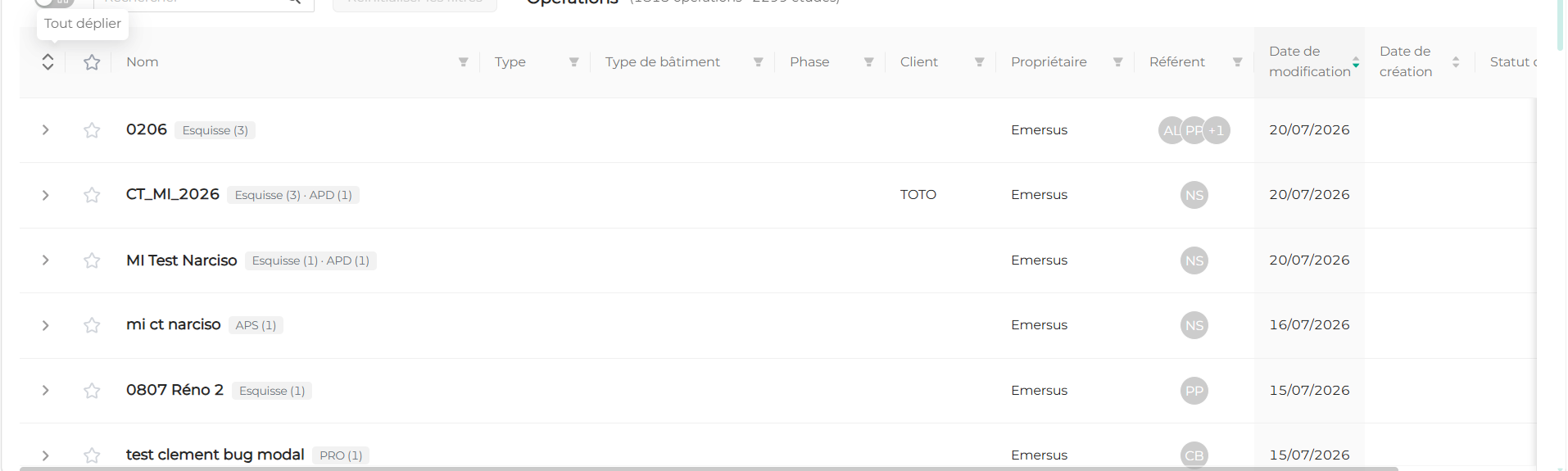
Un bouton permet de déplier ou de replier toutes les opérations en une seule action.
Par défaut, les opérations sont affichées dépliées afin de rendre immédiatement visibles les études qu’elles contiennent.
Vous pouvez ensuite les replier pour obtenir une vue plus synthétique de votre portefeuille.
Conserver une vue à plat des études
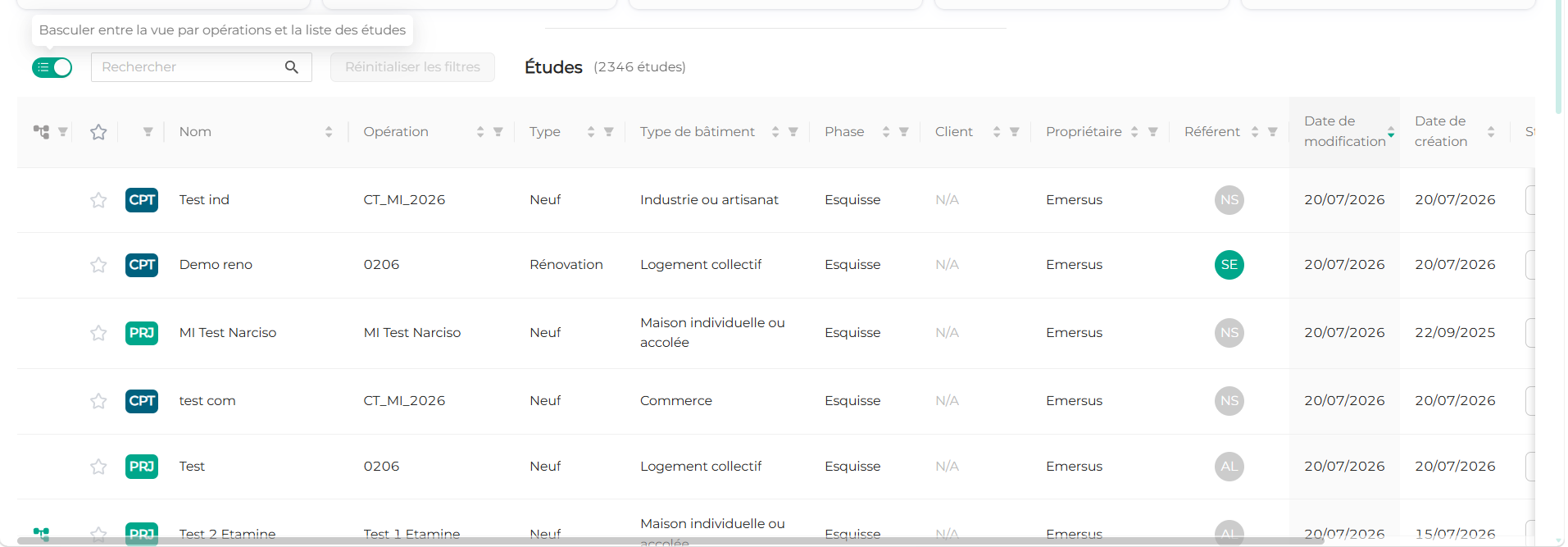
Un mode d’affichage alternatif permet de conserver une vue à plat, similaire à l’ancienne présentation.
Cette vue est accessible grâce à un bouton de bascule entre :
- la vue regroupée par opération ;
- la liste complète des études.
Dans la vue à plat, une colonne « Opération » est ajoutée afin d’identifier rapidement le projet auquel chaque étude est rattachée.
L’ancienne arborescence distinguant les études de base de leurs variantes est supprimée au profit du rattachement à une opération commune.

Créer une étude depuis une opération ou une phase
Vous pouvez créer une nouvelle étude directement depuis la ligne d’une opération ou d’une phase.
Le bouton « Créer une étude » préremplit automatiquement les champs correspondants dans les paramètres de création, notamment :
- l’opération ;
- la phase sélectionnée.
Cette fonctionnalité permet de créer plus rapidement une nouvelle étude tout en garantissant son classement dans la bonne opération.

Dupliquer une étude depuis la page d’accueil
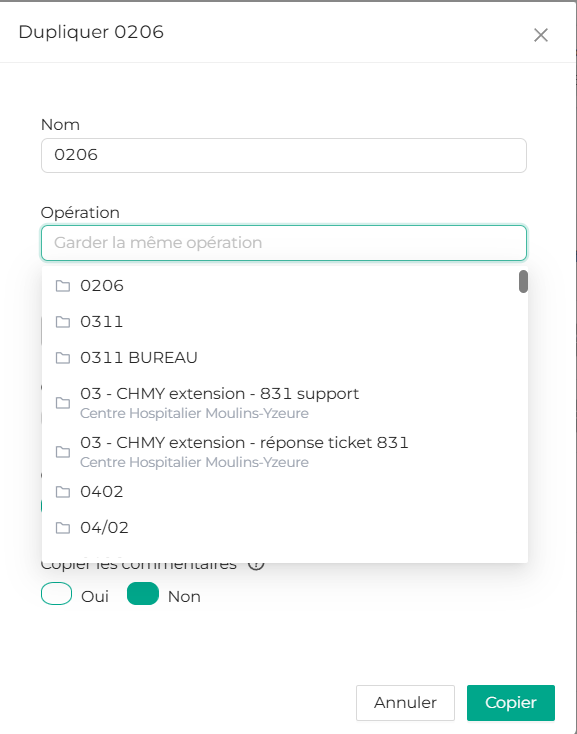
Une étude peut également être dupliquée directement depuis la page d’accueil, à l’aide du menu d’actions situé à droite de sa ligne.
Lors de la duplication, vous pouvez définir plusieurs paramètres :
- le nom de la nouvelle étude ;
- l’opération de rattachement ;
- la phase de la variante ;
- la création d’une variante de suivi de chantier ;
- la création d’une variante vierge ;
- la reprise éventuelle des commentaires de l’étude d’origine.
La nouvelle étude est ensuite automatiquement classée dans l’opération sélectionnée.
Ajouter une opération ou une étude aux favoris
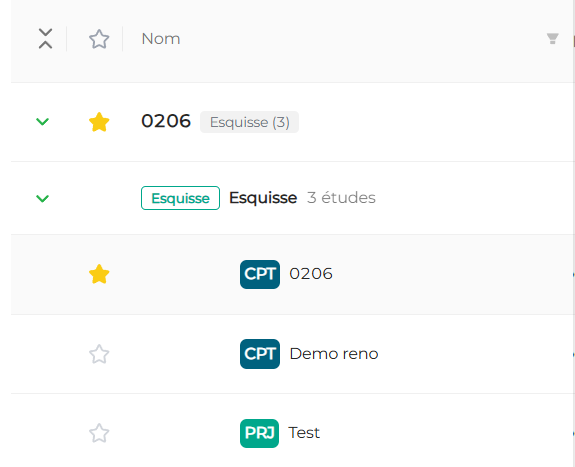
Une étoile est affichée à gauche du nom de chaque opération et de chaque étude.
En cliquant sur cette étoile, vous pouvez ajouter l’élément à vos favoris.
Cette fonctionnalité permet d’identifier rapidement les opérations et les études que vous consultez régulièrement et d’y accéder plus facilement depuis la page d’accueil.
Cet article a-t-il été utile ?
C'est super !
Merci pour votre commentaire
Désolé ! Nous n'avons pas pu vous être utile
Merci pour votre commentaire
Commentaires envoyés
Nous apprécions vos efforts et nous allons corriger l'article