L'historique des modifications garde la trace de toutes les actions effectuées sur une étude : qui a fait quoi, sur quel élément, et quand. Il est particulièrement utile pour :
- Retrouver l'origine d'un changement lorsque plusieurs personnes travaillent sur la même étude ;
- Vérifier la valeur d'un champ avant sa modification ;
- Retrouver la trace d'un élément qui a été supprimé.
Accéder à l'historique
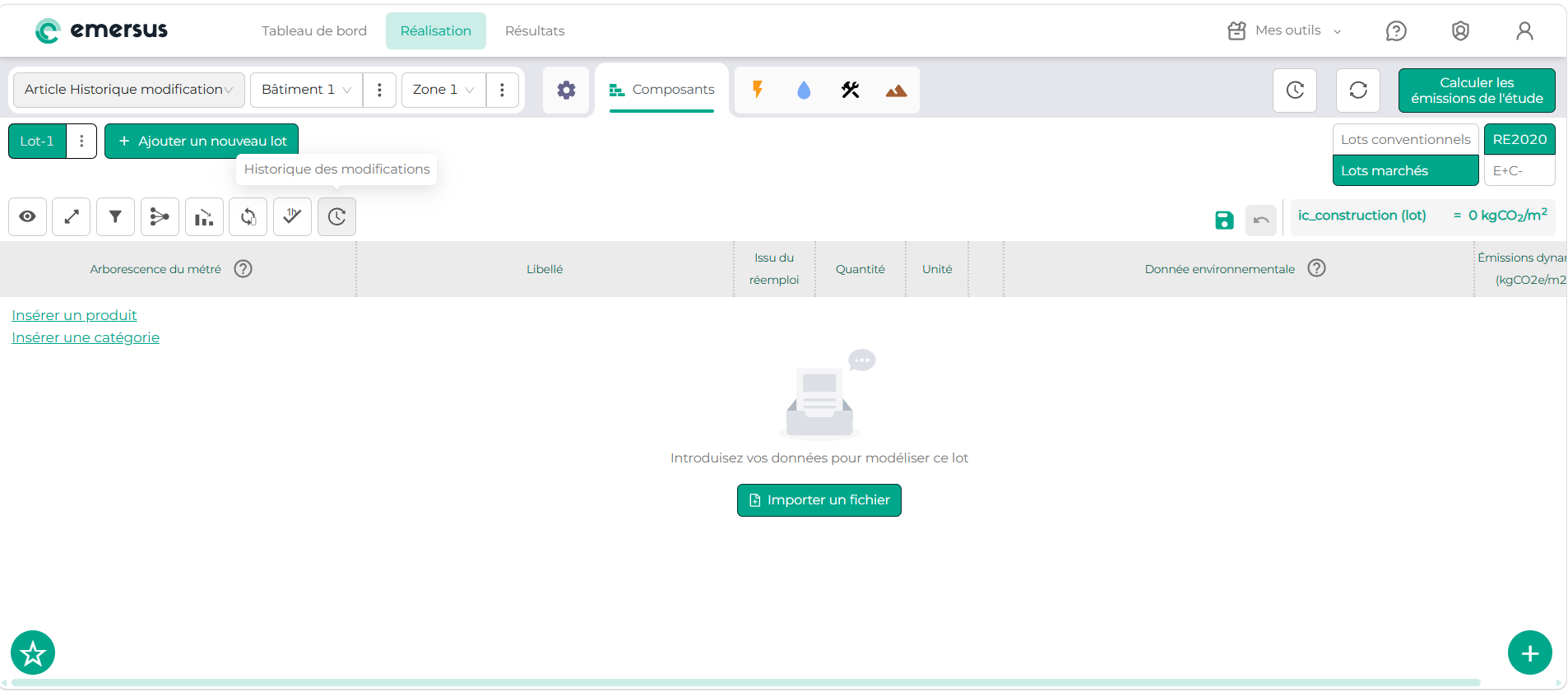
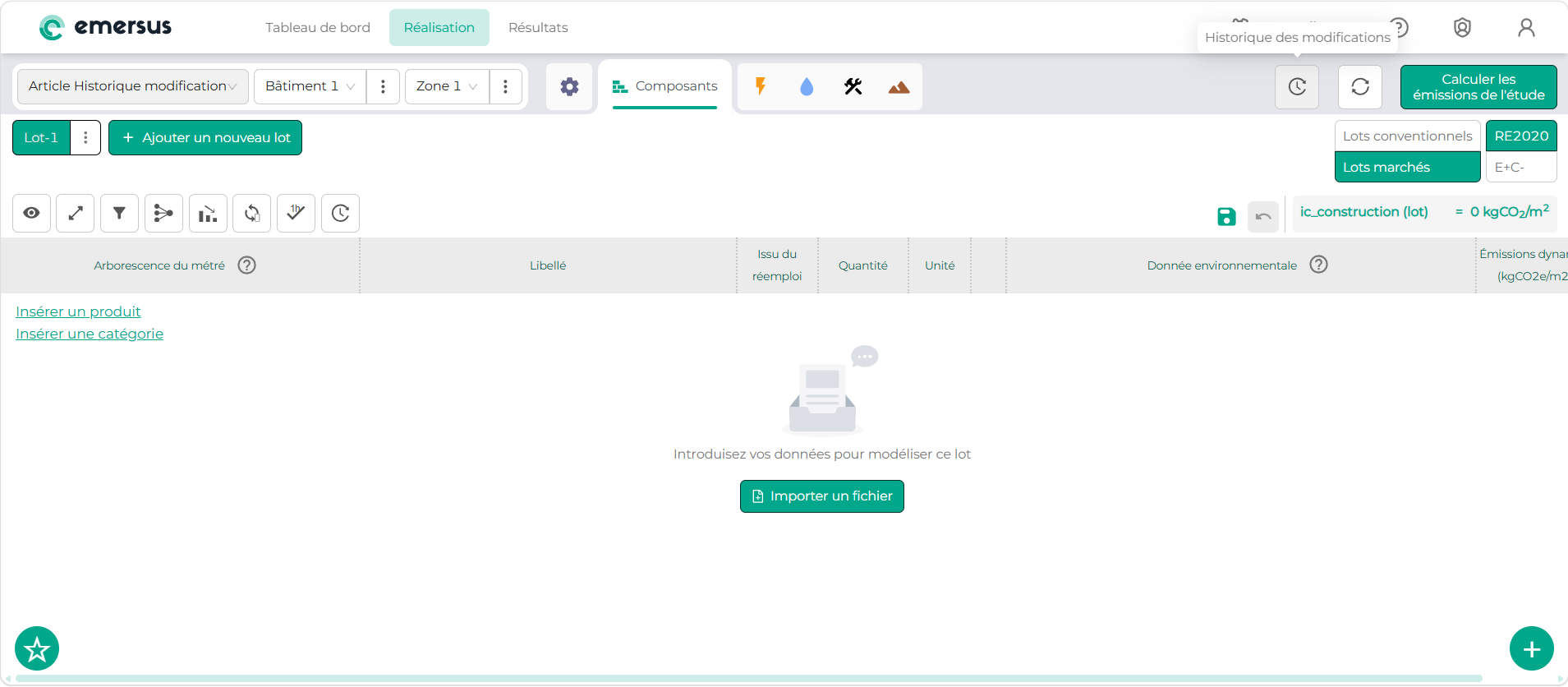
L'historique est accessible via l'icône horloge, disponible à deux endroits :
1. Depuis la barre d'outils d'un lot : l'historique s'ouvre alors directement filtré sur ce lot.
2. Depuis le bandeau en haut à droite de l'écran : l'historique s'ouvre alors à l'échelle de l'étude entière.
Lire l'historique
Chaque action est enregistrée sur une ligne, de la plus récente à la plus ancienne, avec les informations suivantes :
- Type de modification : la nature de l'action (création, modification, suppression...) ;
- Type : l'échelle de l'élément concerné (item, lot, zone, bâtiment ou étude) ;
- Nom : le nom de l'élément concerné ;
- Nom du champ : le champ qui a été modifié (quantité, donnée environnementale, altitude...) ;
- Valeur : le détail du changement ;
- Utilisateur et Date : qui a réalisé l'action et quand.
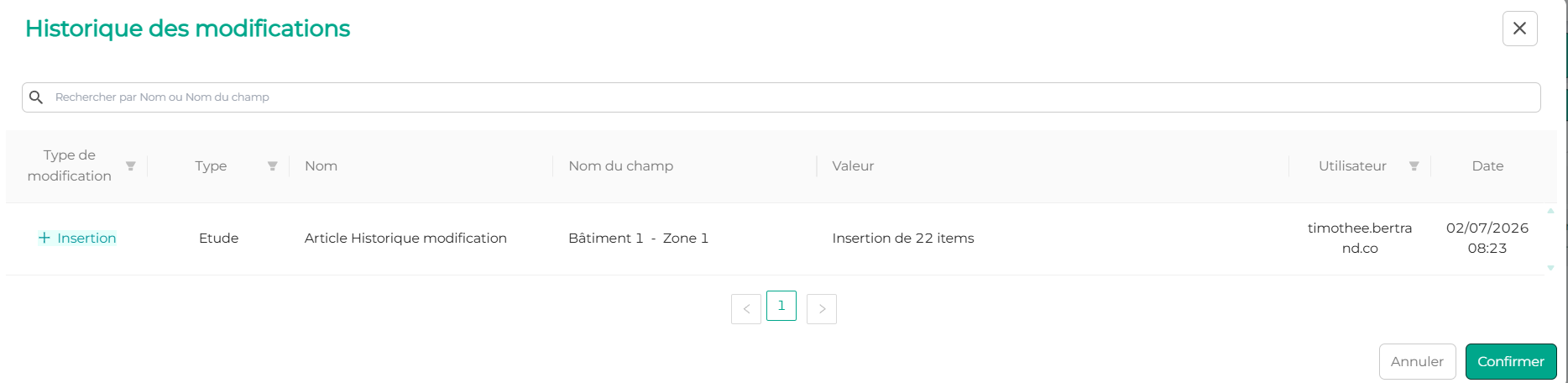
Ici, un métré vient d'être importé : une ligne de type Insertion indique le nombre d'éléments ajoutés. Le comportement est le même pour un import RSET ou RSEE.
Comment lire la colonne Valeur
La colonne Valeur se lit toujours ancienne valeur → nouvelle valeur :
- Si rien n'apparaît avant la flèche, la valeur vient d'être renseignée pour la première fois ;
- Si rien n'apparaît après la flèche, la valeur a été effacée.
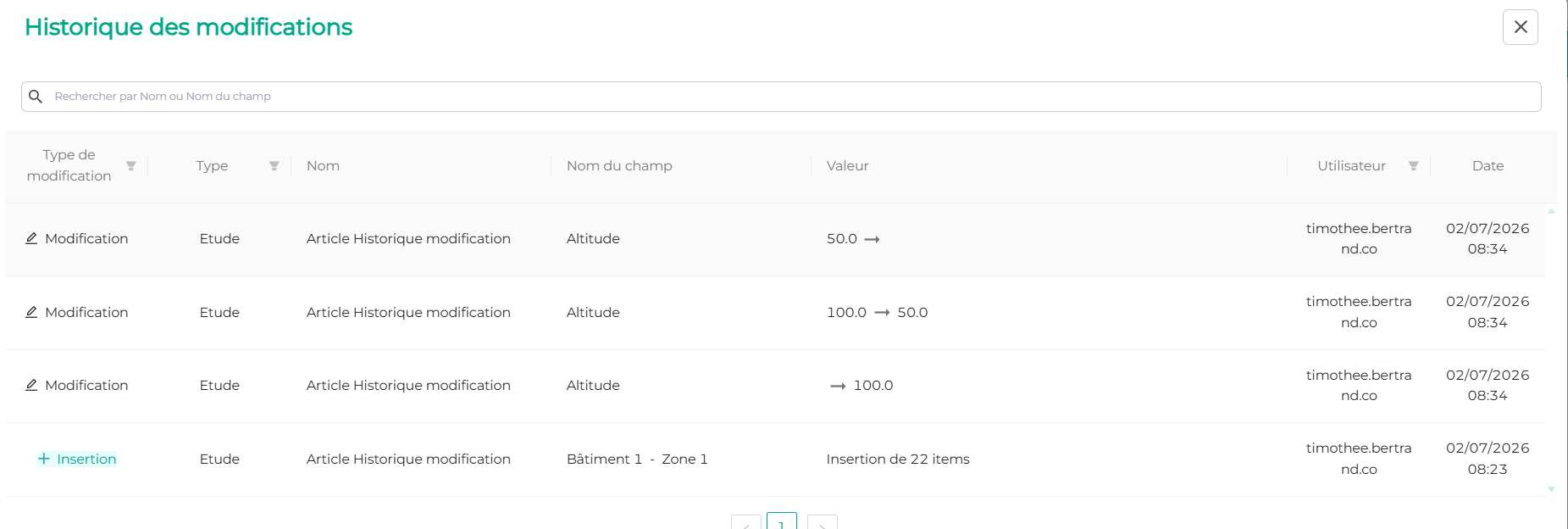
Exemple sur le champ Altitude des paramètres de l'étude, à lire de bas en haut : la valeur 100.0 est renseignée, puis modifiée en 50.0, puis effacée.
Ajuster le périmètre consulté
Le fil d'Ariane en haut de la fenêtre indique le périmètre affiché : Bâtiment > Zone > Lot.

En cliquant sur la croix d'un niveau, vous élargissez le périmètre au niveau supérieur. Par exemple, en désactivant le lot, vous affichez toutes les modifications de la zone, tous lots confondus. En désactivant tous les niveaux, vous consultez l'historique complet de l'étude.
Rechercher et filtrer
Pour retrouver rapidement une modification, deux outils sont à votre disposition :
- La barre de recherche, qui porte sur le nom de l'élément ou le nom du champ ;
- Les filtres disponibles sur trois colonnes.
Filtre Type de modification
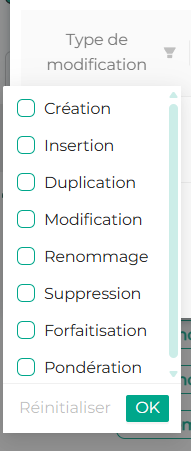
Ce filtre permet de cibler la nature de l'action :
- Création : création manuelle d'un élément (une ligne, un lot, une zone...) ;
- Insertion : import de données (métré Excel, RSET, RSEE) ;
- Duplication : duplication d'un élément existant ;
- Modification : changement de la valeur d'un champ (quantité, unité, donnée environnementale, prise en compte...) ;
- Renommage : changement du nom d'un élément (étude, bâtiment, zone, ligne...) ;
- Suppression : suppression d'un élément ;
- Forfaitisation : passage d'un élément en valeur forfaitaire ;
- Pondération : application d'une pondération. L'action est enregistrée globalement, une seule ligne apparaît dans l'historique même si plusieurs éléments sont impactés.
Filtre Type
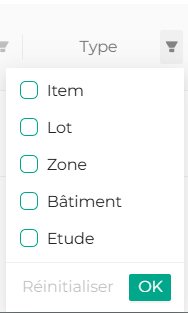
Ce filtre permet de cibler l'échelle de l'élément concerné : Item (une ligne de composant ou un champ de paramètres), Lot, Zone, Bâtiment ou Etude.
Filtre Utilisateur
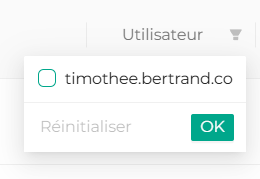
Ce filtre liste les utilisateurs ayant travaillé sur l'étude. Il est particulièrement utile pour identifier qui a réalisé quelle action lorsque l'étude est partagée.
Exemple concret sur un lot
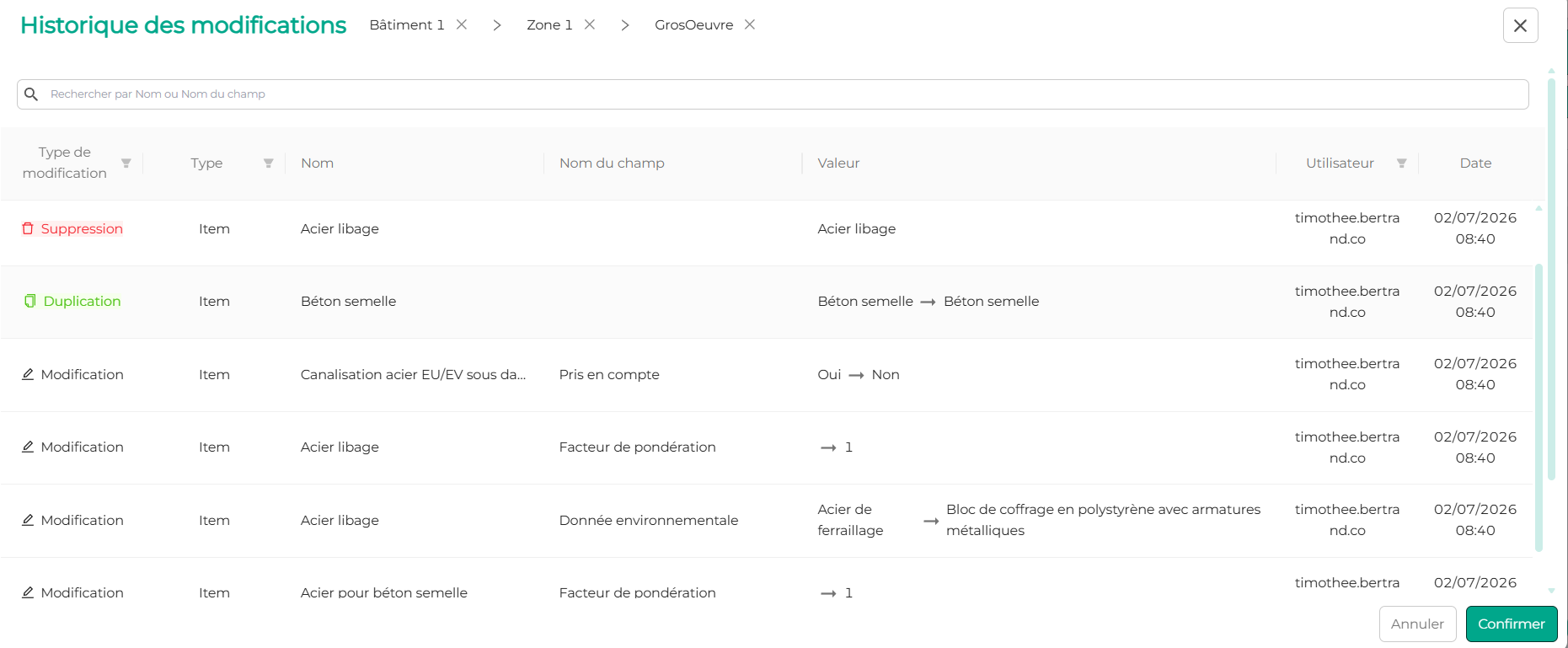
Dans cet exemple sur un lot Gros Oeuvre, on retrouve :
- Une suppression (en rouge) : la ligne Acier libage a été supprimée. Son nom reste visible dans l'historique même si elle n'existe plus dans l'étude ;
- Une duplication (en vert) : la ligne Béton semelle a été dupliquée ;
- Plusieurs modifications, chacune avec le champ concerné : la prise en compte d'une canalisation passée de Oui à Non, un changement de donnée environnementale, un facteur de pondération renseigné.
Chaque champ modifié génère sa propre ligne dans l'historique : vous savez donc précisément ce qui a changé, ligne par ligne et champ par champ.
Bon à savoir
- L'historique est consultatif : il permet de retracer les actions mais pas de restaurer une version antérieure de l'étude ;
- Une modification n'est enregistrée que si la valeur a réellement changé ;
- Les éléments supprimés conservent leur nom dans l'historique : vous pouvez donc toujours retrouver leur trace ;
- Pour fermer la fenêtre, cliquez sur la croix en haut à droite ou sur le bouton Annuler.
Cet article a-t-il été utile ?
C'est super !
Merci pour votre commentaire
Désolé ! Nous n'avons pas pu vous être utile
Merci pour votre commentaire
Commentaires envoyés
Nous apprécions vos efforts et nous allons corriger l'article