À quoi sert un template ?
Chaque étude Concept démarre avec des valeurs déjà pré-remplies pour tous les lots (façades, toiture, revêtements de sol, structure, etc.). Ces valeurs de départ ne sont pas génériques : elles proviennent d'un template, une combinaison de trois critères :
- la certification (RE2020, BBCA, etc.) ;
- l'usage du bâtiment (logement, bureau, école, etc.) ;
- le système constructif principal choisi à la création (béton, bois, mixte, etc.).
Le template associé à cette combinaison définit la répartition des matériaux à l'intérieur de chaque lot. Pour le lot Façades, par exemple, quelle proportion est en enduit, en bardage bois, en brique, etc. Les quantités de départ, elles, ne viennent pas du template : elles sont calculées à partir des dimensions du bâtiment que vous renseignez.
Comment il intervient dans votre étude
À la création de l'étude, une fois l'usage et le système constructif renseignés, Concept applique automatiquement le template correspondant : chaque lot est pré-rempli avec des quantités et une répartition de matériaux cohérentes avec ce profil. Vous obtenez ainsi un premier résultat exploitable avant même d'avoir ajusté quoi que ce soit.
Vous restez ensuite libre de modifier chaque quantité ou chaque matériau, lot par lot, pour coller à la réalité de votre projet. Si vous souhaitez repartir des valeurs de départ, l'option « Réinitialiser toutes les quantités en valeur estimée » annule vos saisies manuelles de quantités sur chaque macrotype et recalcule l'estimation à partir des dimensions du bâtiment telles qu'elles sont renseignées au moment du clic. Si ces dimensions ont évolué depuis la création, vous n'obtenez donc pas les valeurs initiales de l'étude mais une nouvelle estimation. La répartition des matériaux de chaque lot, elle, n'est pas modifiée : les quantités de vos macro-composants sont simplement réajustées dans les mêmes proportions.
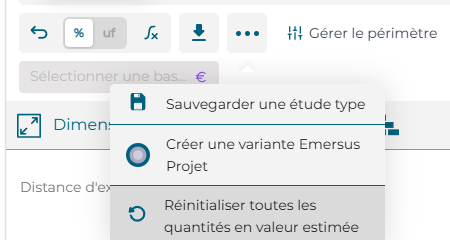
L'option se trouve dans le menu ••• en haut de l'étude.
Optimiser le template : sauvegarder votre propre étude type
C'est là le vrai levier d'optimisation : plutôt que de repartir à chaque nouvelle étude d'un template générique, vous pouvez transformer une de vos études en modèle réutilisable pour toute votre entreprise.
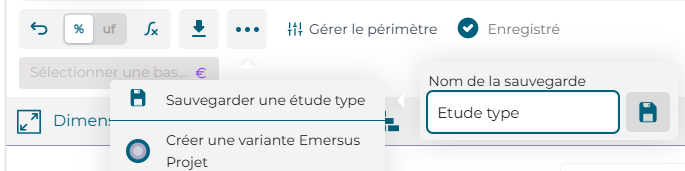
La sauvegarde d'une étude type se lance depuis le même menu.
Comment faire
- Finalisez une étude qui reflète bien vos pratiques habituelles : matériaux que vous utilisez couramment pour chaque lot, répartitions représentatives de vos projets.
- Ouvrez le menu ••• en haut de l'étude.
- Choisissez « Sauvegarder une étude type », puis donnez-lui un nom clair, composé uniquement de lettres, de chiffres et d'espaces, sans caractères spéciaux.
- Ce nom devient disponible pour toute votre entreprise comme point de départ des futures études.
Ce qui est enregistré, c'est la répartition des matériaux de chaque lot, et non les dimensions du bâtiment. Chaque nouvelle étude garde ses propres quantités calculées selon sa géométrie, mais démarre avec les choix de matériaux que vous utilisez réellement, au lieu d'un matériau générique par défaut.
Bonnes pratiques
- Ne sauvegardez pas trop tôt. Choisissez une étude déjà bien ajustée et représentative de votre façon de construire, pas une étude à peine commencée.
- Donnez un nom explicite, par exemple « Logement collectif béton bas carbone » ou « Bureau structure bois », plutôt qu'un nom générique : c'est ce nom que tous vos collègues verront à la création d'une étude.
- Créez une étude type par grande famille de projet, par système constructif dominant ou par typologie de bâtiment, plutôt qu'un seul modèle fourre-tout. Plus le modèle est représentatif d'un cas précis, plus le gain de temps est réel sur les études suivantes.
- Faites-en une nouvelle plutôt que de modifier l'existante. Si vos pratiques évoluent, mieux vaut sauvegarder une nouvelle étude type à jour que garder une ancienne devenue peu représentative.
À noter
Le template ne remplace pas la vérification finale. Il accélère la saisie, mais chaque étude doit toujours être relue et ajustée avec les données réelles du projet.
Cet article a-t-il été utile ?
C'est super !
Merci pour votre commentaire
Désolé ! Nous n'avons pas pu vous être utile
Merci pour votre commentaire
Commentaires envoyés
Nous apprécions vos efforts et nous allons corriger l'article