Pour éviter de répéter l'opération d'import pour chaque lot marché, le processus peut être automatisé si certaines conditions sont réunies
Dans la grande variété des fichiers quantitatifs qui existent, il en est de nombreux qui séparent les lots marchés en plusieurs onglets Excel. Afin d'éviter de devoir procéder aux 9 étapes d'import pour chacun de ces onglets (voir l'article sur l'import des fichiers), Emersus permet d'automatiser les imports successifs sous certaines conditions.

La condition essentielle est que l'en-tête du tableau doit être strictement le même d'un onglet à l'autre. Dans la capture d'écran ci-dessus, on trouve l'en-tête à la ligne 5. C'est lui qui structure le DPGF, et qu'on renseigne dans l'étape 2 de l'import du premier onglet à être importé. Cette ligne doit donc se trouver exactement aux mêmes coordonnées dans le tableur, d'un onglet à l'autre.

Une fois le premier import terminé (ici sur le lot CVC), cliquez sur Finaliser. La plateforme vous demande si vous souhaitez "Continuer l'import" ou "Passer à la réalisation". Si vous disposez encore d'onglets à importer, cliquez sur le premier bouton.

Vous êtes alors ramené vers l'étape 1, et êtes invité·e à renseigner l'onglet que vous souhaitez à présent importer.
Dans notre exemple, l'onglet Plomberie n'a pas encore été importé. Vérifiez sur Excel si les en-tête semblent similaires. Ici (voir capture ci-dessous), les noms des colonnes sont identiques, et les coordonnées n'ont pas changé d'un onglet à l'autre.

Dans Emersus, vous pouvez alors tenter d'importer le lot Plomberie. Les lots marché que vous avez déjà importés sont surlignés en orange.

Si la plateforme considère que les onglets sont suffisamment identiques, les étapes 2 à 7 comprises sont automatiquement remplies, et vous êtes directement invité·e à renseigner le lot conventionnel (étape 8).

A noter :
- l'attribution des quantités aux zones et bâtiment (étape 6) se fait également sur le modèle du premier onglet importé.
- le curseur d'étape indique que vous vous trouvez à l'étape 9 : vous pouvez en effet, dans le même temps, indiquer votre lot conventionnel et supprimer les lignes parasites si elles existent. Vous pouvez ainsi directement finaliser votre import si rien n'est à modifier sans passer par d'autres étapes.
Répétez ces étapes autant de fois que nécessaire pour importer tous vos onglets de même structure.
Attention, si lors du retour à l'étape 1, vous sélectionnez un onglet dont la structure est différente de votre modèle (décalage des colonnes, changement des noms d'en-tête …), le modèle précédent sera écrasé et vous devrez importer cet onglet comme si c'était le premier. Nous vous invitons à importer tous vos onglets identiques d'abord, puis ceux au format différent par la suite.
Comment modifier l'import automatique ?
Afin de faciliter l'usage, l'automatisation des Templates Excel sur Emersus s'applique à l'échelle de l'entreprise de l'utilisateur.ice. Ce qui permet de faciliter l'import de documents similaires et de gagner du temps lors des opérations récurrentes.
Cependant, si vous ne souhaitez pas que toutes les étapes soient préremplies ou si vous souhaitez renseigner manuellement les différentes étapes, il est possible d'ignorer la complétion automatique.
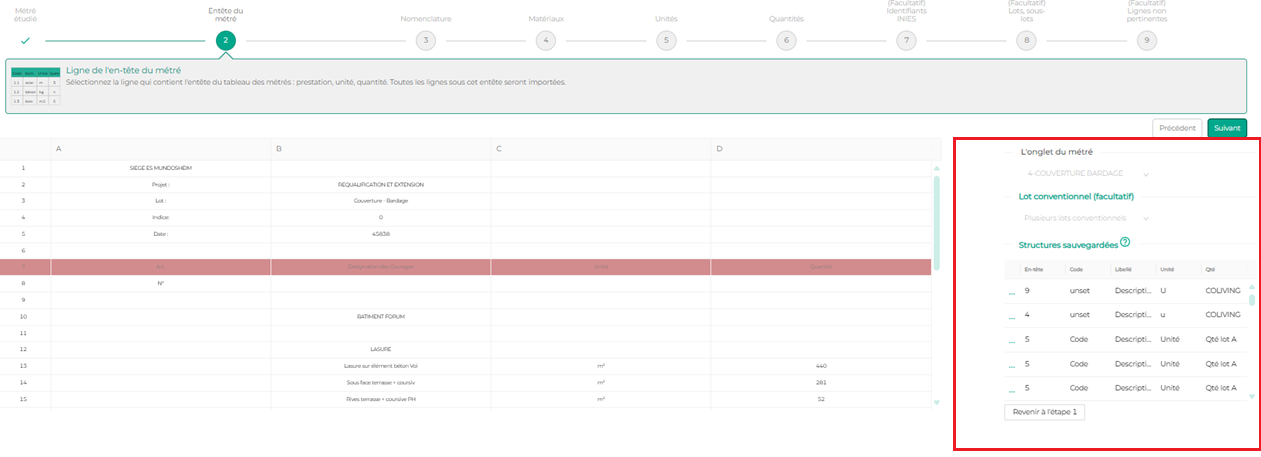
Lorsque vous débutez l'import d'un fichier dont le template a déjà été sauvegardé, vous pouvez retrouver les informations pertinentes sur la droite de votre écran :
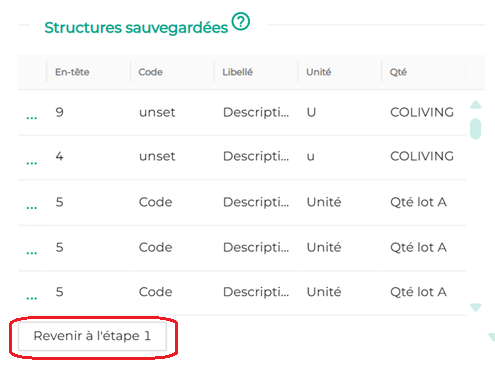
En passant par ces fonctionnalités, vous pouvez choisir de retourner à la première étape :
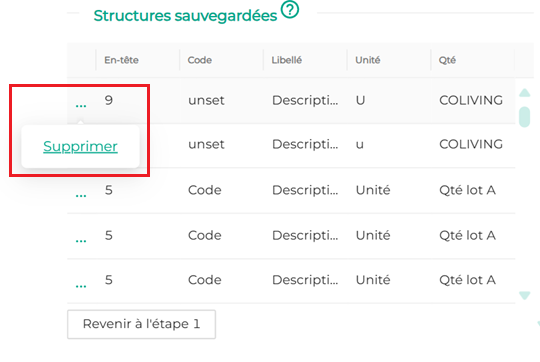
Ou alors de supprimer un masque sauvegardé préalablement au sein de votre entreprise s'il ne correspond pas / plus aux documents que vous importez.
Cet article a-t-il été utile ?
C'est super !
Merci pour votre commentaire
Désolé ! Nous n'avons pas pu vous être utile
Merci pour votre commentaire
Commentaires envoyés
Nous apprécions vos efforts et nous allons corriger l'article