Intégrez les graphiques emersus à vos rapports, au format et à la résolution qui conviennent à votre mise en page.
1. Ouvrir l'export des graphiques
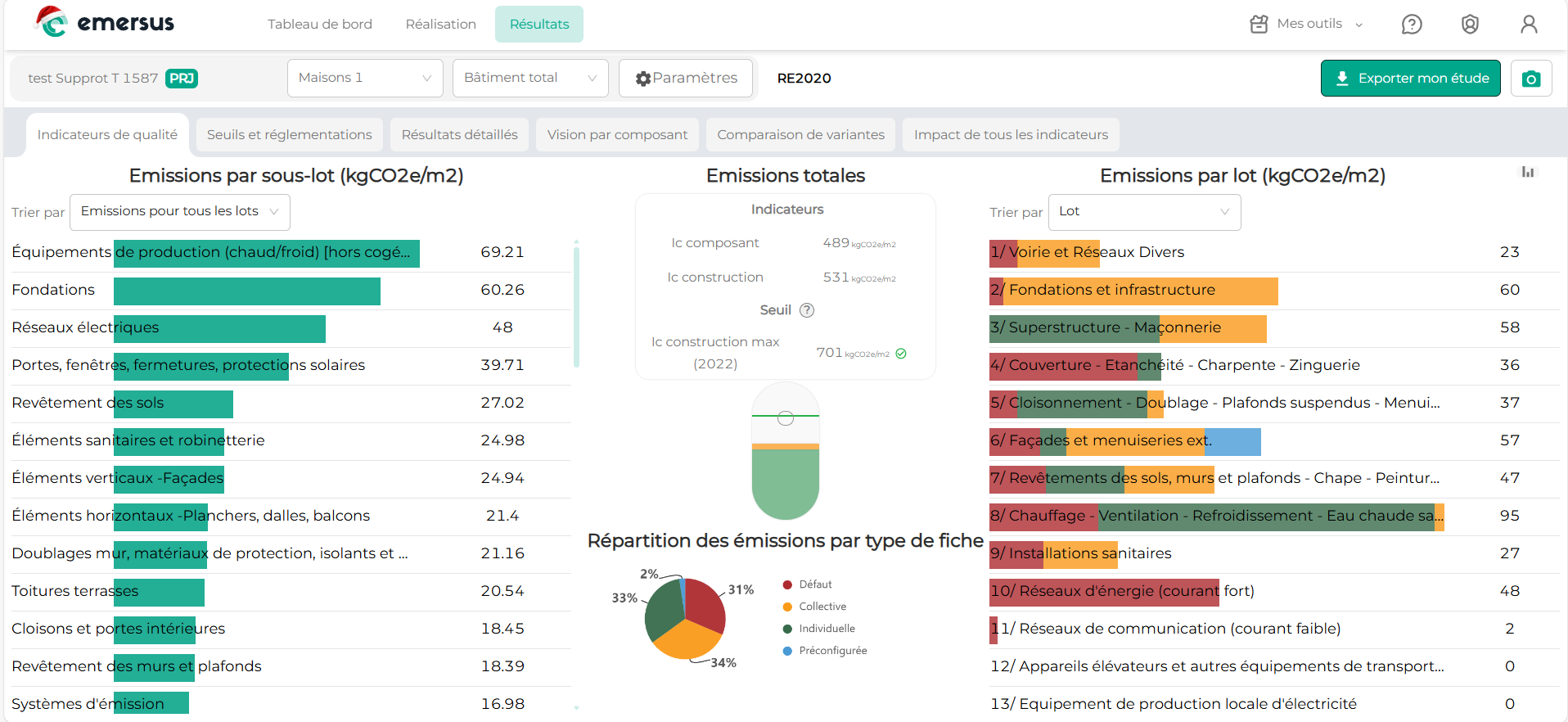
Dans l'onglet Résultats, cliquez sur l'appareil photo en haut à droite de l'écran (« Exporter les graphiques »). La fenêtre « Télécharger les graphiques » s'ouvre.
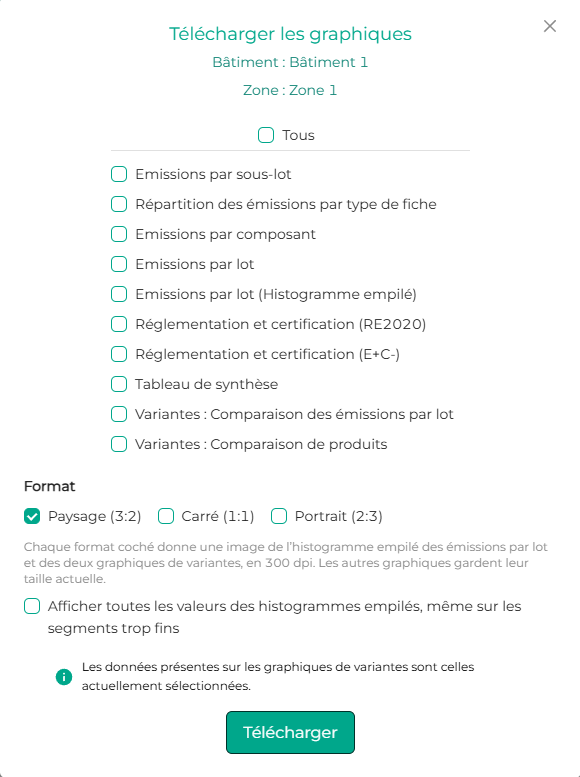
Les graphiques exportés portent sur le bâtiment et la zone sélectionnés dans les Résultats, rappelés en haut de la fenêtre. Pour exporter les graphiques d'une autre zone, changez de zone avant d'ouvrir la fenêtre.
2. Choisir les graphiques
Cochez les graphiques à télécharger, ou « Tous » :
- Emissions par sous-lot ;
- Répartition des émissions par type de fiche ;
- Emissions par composant ;
- Emissions par lot ;
- Emissions par lot (Histogramme empilé) ;
- Réglementation et certification (RE2020 ou BBCA, et E+C- pour une étude neuve) : la jauge est accompagnée de ses versions aux seuils 2025 et 2028 ;
- Tableau de synthèse ;
- Variantes : Comparaison des émissions par lot ;
- Variantes : Comparaison de produits.
Les graphiques de réglementation, le tableau de synthèse et les graphiques de variantes ne sont proposés que pour les études françaises.
À noter
Les graphiques de variantes affichent les études actuellement sélectionnées dans l'onglet « Comparer des variantes ». Choisissez-les dans cet onglet avant d'exporter : voir Créer et comparer des variantes.
3. Choisir le format
Trois graphiques sont conçus pour être insérés tels quels dans un rapport : Emissions par lot (Histogramme empilé) et les deux graphiques de variantes. Pour eux, choisissez un ou plusieurs formats :
- Paysage (3:2) ;
- Carré (1:1) ;
- Portrait (2:3).
Le format Paysage est coché par défaut.
Chaque format coché donne une image distincte, en 300 dpi, avec un texte lisible à l'impression. Les autres graphiques sont exportés à leur taille d'affichage.
L'option « Afficher toutes les valeurs des histogrammes empilés, même sur les segments trop fins » affiche la valeur de chaque lot sur les histogrammes empilés. Décochée, une valeur qui ne tient pas dans son segment reste masquée, comme à l'écran.
4. Télécharger
Cliquez sur « Télécharger ». Une seule image est enregistrée au format PNG ; plusieurs images sont regroupées dans un fichier ZIP. Chaque fichier porte le nom du graphique, le format choisi le cas échéant, et le nom de l'étude.
Cet article a-t-il été utile ?
C'est super !
Merci pour votre commentaire
Désolé ! Nous n'avons pas pu vous être utile
Merci pour votre commentaire
Commentaires envoyés
Nous apprécions vos efforts et nous allons corriger l'article