Mesurez les écarts entre vos variantes ligne à ligne grâce à cette fonctionnalité. Elle offre un affichage clair et fluide des différences entre deux études d’une même opération.
Activer la comparaison
- Ouvrez l’étude à analyser, puis allez dans l’onglet Réalisation ;
- Cliquez sur le bouton Comparer de la barre d’outils ;
- Dans la fenêtre qui s’ouvre, choisissez la variante à comparer, puis validez.
L’étude ouverte reste celle que vous consultez et modifiez. La variante choisie sert de point de comparaison : ses valeurs s’affichent au survol et ses émissions apparaissent à côté des vôtres. Tant que la comparaison est active, le bouton reste coloré ; à son survol, l’info-bulle « Comparaison avec : » suivie du nom de la variante comparée s’affiche.
Seules les variantes de la même opération sont proposées. Les études EXE ne peuvent pas être choisies comme variante de comparaison.
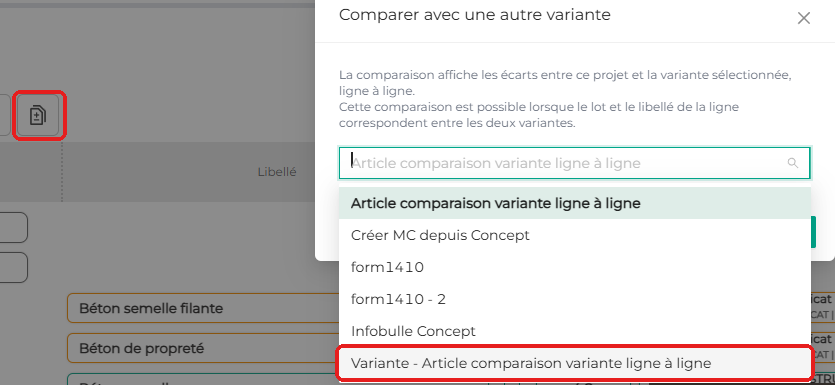
Bouton « Comparer » et choix de la variante
Désactiver la comparaison
Cliquez de nouveau sur le bouton Comparer. La comparaison est aussi désactivée automatiquement lorsque vous passez à une autre étude.
Attention
La comparaison repose sur les noms. Pour un affichage correct, nommez de façon identique, dans les deux études, les bâtiments, les zones et les lots (y compris les sous-lots).
Comment les lignes sont associées
Deux lignes sont considérées comme la même ligne si et seulement si les éléments suivants sont exactement identiques dans les deux études :
- Le nom du bâtiment ;
- Le nom de la zone ;
- Le lot, ainsi que l’ensemble des lots et sous-lots qui le contiennent ;
- Le libellé de la ligne.
Si l’un de ces éléments diffère, la ligne n’est pas considérée comme modifiée : elle apparaît comme supprimée dans une étude et créée dans l’autre. C’est notamment le cas si vous déplacez une ligne dans un autre lot.
Plusieurs lignes portent le même libellé
Lorsqu’un même lot contient plusieurs lignes portant le même libellé, elles sont associées une à une, dans cet ordre de priorité :
- D’abord les lignes qui ont la même FDES et la même quantité ;
- Puis les lignes qui ont la même FDES ;
- Enfin les lignes restantes, dans leur ordre d’apparition.
Ainsi, une ligne dupliquée sans modification est associée à sa jumelle, et seule la ligne réellement modifiée est signalée. Si une étude compte plus de lignes que l’autre pour un même libellé, les lignes en trop apparaissent comme ajoutées.
Lire la comparaison
Mes lignes ont exactement le même libellé
Les informations qui diffèrent de la variante comparée s’affichent en jaune, et les émissions des deux études s’affichent côte à côte sur la droite. Sont signalés les changements de quantité, d’unité, de FDES et de facteur de conversion.
Pour voir la saisie de l’autre variante, passez la souris sur le champ concerné : une info-bulle affiche la « Valeur de l’étude comparative ».
Dans l’exemple ci-dessous, plusieurs éléments ont été modifiés. La donnée de l’autre variante apparaît au survol, et les émissions des deux études sont affichées à droite.
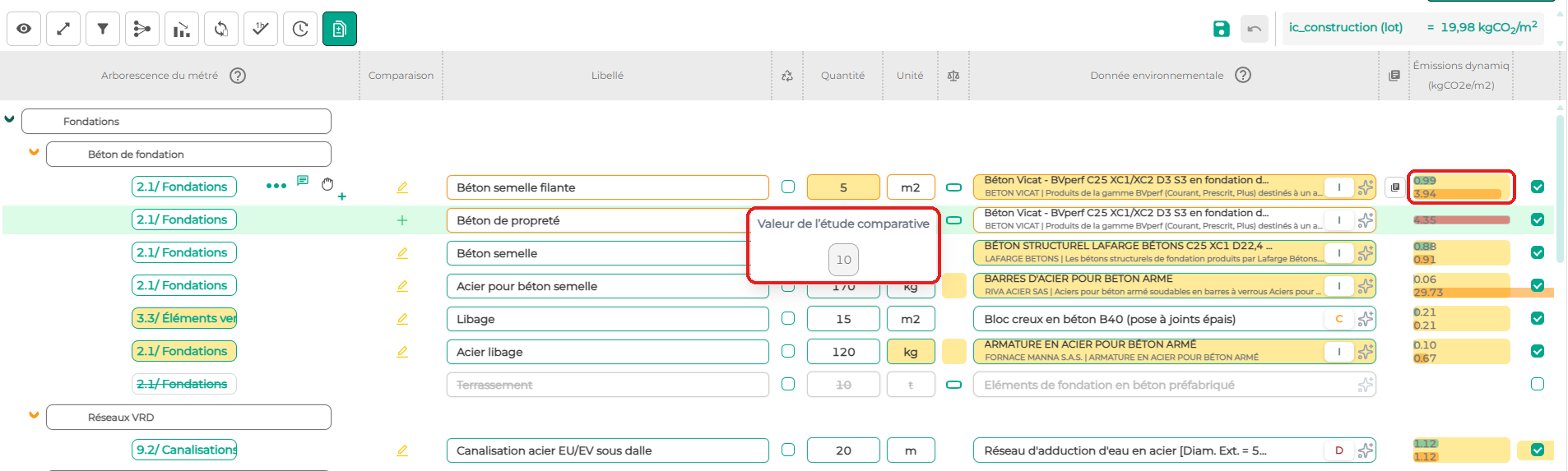
Ligne modifiée : champ surligné en jaune et émissions des deux variantes
Mes lignes ont des libellés différents
Une ligne dont le libellé diffère d’une étude à l’autre est traitée comme une suppression suivie d’une création, et non comme une modification. Les deux versions s’affichent, ce qui permet de consulter toutes les informations de chacune d’elles :
- La ligne présente uniquement dans la variante comparée s’affiche avec le symbole (−) à gauche et un contour rouge ;
- La ligne présente uniquement dans l’étude ouverte s’affiche avec le symbole (+) à gauche et un contour vert.
Les lignes supprimées proviennent de la variante comparée : elles sont affichées en lecture seule et ne peuvent pas être modifiées depuis l’étude ouverte.
Dans l’exemple ci-dessous, le libellé de la ligne « Béton de propreté » a été modifié. L’ancienne version est considérée comme supprimée et la nouvelle s’affiche comme une ligne créée.

Comparer dans la vue par lots conventionnels
La comparaison fonctionne aussi dans la vue par lots conventionnels. Les lignes modifiées et créées s’y affichent comme dans la vue par lots marchés.
Les lignes supprimées de la variante comparée sont regroupées selon leur lot RE2020, quel que soit le lot marché qui les contenait. Elles s’affichent sous leur sous-lot, après les lignes de l’étude ouverte.
L’association des lignes ne change pas : elle repose toujours sur les noms du bâtiment, de la zone, des lots marchés et sur le libellé de la ligne. Une ligne déplacée dans un autre lot marché apparaît donc comme supprimée puis créée, même si elle reste dans le même lot conventionnel.
À noter
Si un filtre de la barre d’outils est actif, les lignes supprimées ne s’affichent pas. Retirez le filtre pour les voir.
Cas particuliers
Zone absente de la variante comparée
Si une zone de l’étude ouverte n’a pas d’équivalent dans la variante comparée (même nom de bâtiment et même nom de zone), le message « Cette zone n’existe pas dans la variante comparée » s’affiche en haut de la zone. Ses lignes ne sont alors ni ajoutées ni modifiées : elles sont simplement hors comparaison.
Lot supprimé
Dans la vue par lots marchés, si un lot entier n’existe plus dans l’étude ouverte, ses lignes ne sont pas affichées comme supprimées. Seules les lignes supprimées à l’intérieur d’un lot présent dans les deux études apparaissent.
Pour retrouver les lignes d’un lot supprimé, passez dans la vue par lots conventionnels : elles y apparaissent comme supprimées, sous leur sous-lot RE2020.
Zone ajoutée pendant la comparaison
Une zone créée alors que la comparaison est active n’est prise en compte qu’après avoir désactivé puis réactivé la comparaison.
Bonnes pratiques
- Créez vos variantes en dupliquant l’étude de départ : les noms des bâtiments, zones et lots sont alors identiques ;
- Évitez de renommer une ligne si vous souhaitez suivre son évolution : modifiez plutôt sa FDES ou sa quantité ;
- Après avoir ajouté ou renommé une zone, relancez la comparaison ;
- Pour voir toutes les lignes supprimées, y compris celles d’un lot supprimé, utilisez la vue par lots conventionnels.
Cet article a-t-il été utile ?
C'est super !
Merci pour votre commentaire
Désolé ! Nous n'avons pas pu vous être utile
Merci pour votre commentaire
Commentaires envoyés
Nous apprécions vos efforts et nous allons corriger l'article