Gagnez du temps en ajoutant durant l’importation des nouvelles zones et de nouveaux bâtiments et en y affectant directement des quantités
Il est possible de créer de nouvelles zones et de nouveaux bâtiments depuis l’onglet Mon étude. Néanmoins, si vous ne l'avez pas fait avant, vous pouvez créer directement les nouveaux bâtiments et/ou les nouvelles zones durant l’importation.
Pour commencer, importez normalement votre métré jusqu’à l’étape 6 (en sélectionnant la ligne de l'en-tête des métrés, puis les colonnes de code, de nom et d'unité).
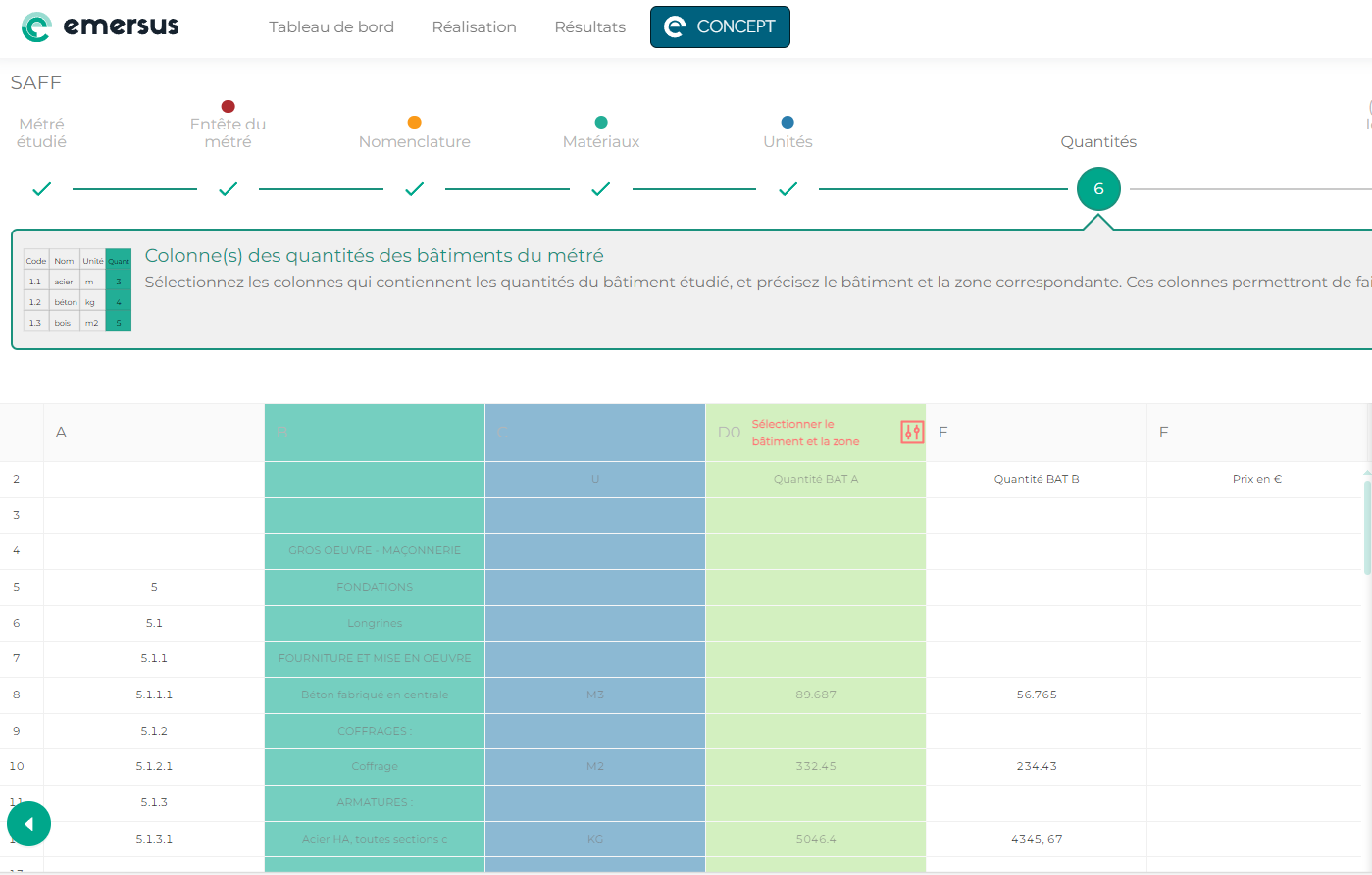
A partir de là, vous allez pouvoir indiquer, pour chaque colonne contenant des quantités de composant, à quel bâtiment et à quelle zone elles appartiennent.
- Cliquez sur le bouton rouge à curseur, à droite de l’en-tête de la colonne : un petit menu apparait.
- Cliquez sur « Bâtiment » : vous pouvez choisir le bâtiment dans la liste existante ou en créer un nouveau en cliquant sur « + nouveau bâtiment ».

- Cliquez sur « Zone » : vous pouvez choisir la zone dans la liste existante ou en créer une nouvelle en cliquant sur « + nouvelle zone ».

Il est également possible d'attribuer la même colonne à plusieurs zones ou bâtiments simultanément, dans le cas où la séparation ne serait pas effectuée dans le fichier quantitatif (comme pour les infrastructures, notamment). Ajoutez des zones auxquelles attribuer les colonnes concernées, et cliquez sur "Ajouter un import de cette colonne" pour les lier. Modifiez les facteurs de pondération pour correspondre à la répartition des surfaces utiles.

Répétez ces opérations sur chaque colonne concernée jusqu’à avoir la bonne répartition des composants.
Vous n’avez plus qu’à terminer l’importation normalement : vos nouveaux bâtiments et zones seront directement inclus par la suite, avec les composants que vous leurs aurez affectés.

Cet article a-t-il été utile ?
C'est super !
Merci pour votre commentaire
Désolé ! Nous n'avons pas pu vous être utile
Merci pour votre commentaire
Commentaires envoyés
Nous apprécions vos efforts et nous allons corriger l'article