L'un des éléments clés du module Emersus EXE est la gestion et l'administration des accès, qui permet de structurer efficacement la collaboration entre les différents acteurs d'un projet. Cette fonctionnalité assure que chaque utilisateur·ice dispose des droits adaptés à son rôle, garantissant ainsi un suivi fluide et sécurisé des données ACV (Analyse du Cycle de Vie).
Dans cet article, nous vous guiderons à travers le processus de gestion des accès dans Emersus EXE, en détaillant chaque étape illustrée par des captures d'écran.
1. Accéder à la gestion des accès
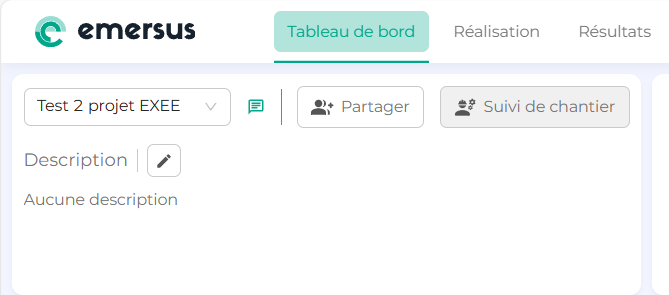
La gestion des accès se trouve dans le tableau de bord de votre projet. C'est ici que l'Administrateur du projet peut attribuer et modifier les accès pour les différents acteurs impliqués.
2. Modifier les accès d'un projet
En cliquant sur « Suivi de chantier », une fenêtre s'ouvre, permettant d'éditer les accès au projet.
Pour attribuer des droits d'accès :
- Cliquez sur « Éditer la table ».
- Remplissez les champs dédiés aux rôles des utilisateur·ice·s (Validateur, Référent d'entreprise, etc.).
- Ajoutez les adresses e-mail des personnes concernées.
Les Référents sont généralement des représentant·e·s des entreprises sous-traitantes qui doivent compléter ou modifier les données ACV sur certains lots spécifiques.

3. Définir les droits et suivre l'avancement des lots
Une fois les accès configurés, chaque Référent est assigné à un lot spécifique sur lequel il pourra intervenir. Dans la même interface, vous pouvez :
- Définir une date limite de soumission des données.
- Suivre si les quantités ont été renseignées.
- Vérifier si les données ont été validées par l'entreprise ou par le MOE (Maître d'Œuvre).
- Visualiser les objectifs carbone définis pour le lot concerné.
- Valider les modifications pour enregistrer les ajustements.


4. Invitation et activation du compte pour les Référents
Lorsqu'un nouveau Référent est ajouté, il reçoit une notification l'invitant à se connecter à Emersus.
- Si le Référent n'a pas encore de compte, il recevra une invitation à créer un compte Emersus.
- Une fois son inscription finalisée, il pourra accéder au projet, avec des droits limités au lot sur lequel il doit intervenir.

5. Saisie des données et soumission pour validation
Une fois connecté, le Référent pourra :
- Compléter et modifier les données ACV du lot concerné.
- Vérifier et associer les FDES (Fiches de Déclaration Environnementale et Sanitaire).
- Valider le lot pour soumettre son travail au MOE ou au Superviseur pour relecture et validation.


6. Validation et corrections par le MOE/Superviseur
Après la soumission, le MOE/Superviseur :
- Vérifie les données saisies.
- Peut accepter ou refuser la soumission.
- En cas de refus, le Référent reçoit une notification l'invitant à apporter les corrections demandées.

La gestion des accès et la structuration des rôles dans Emersus EXE permettent une collaboration efficace et organisée. Grâce à ce processus, chaque intervenant peut effectuer ses tâches avec un accès restreint aux seules informations nécessaires, assurant ainsi une meilleure gestion des projets et une validation rigoureuse des données ACV.
Cet article a-t-il été utile ?
C'est super !
Merci pour votre commentaire
Désolé ! Nous n'avons pas pu vous être utile
Merci pour votre commentaire
Commentaires envoyés
Nous apprécions vos efforts et nous allons corriger l'article